
Lecture audio
Le lecteur audio est intégré directement dans l'éditeur pour une révision et une édition fluides des transcriptions.
Commandes du lecteur
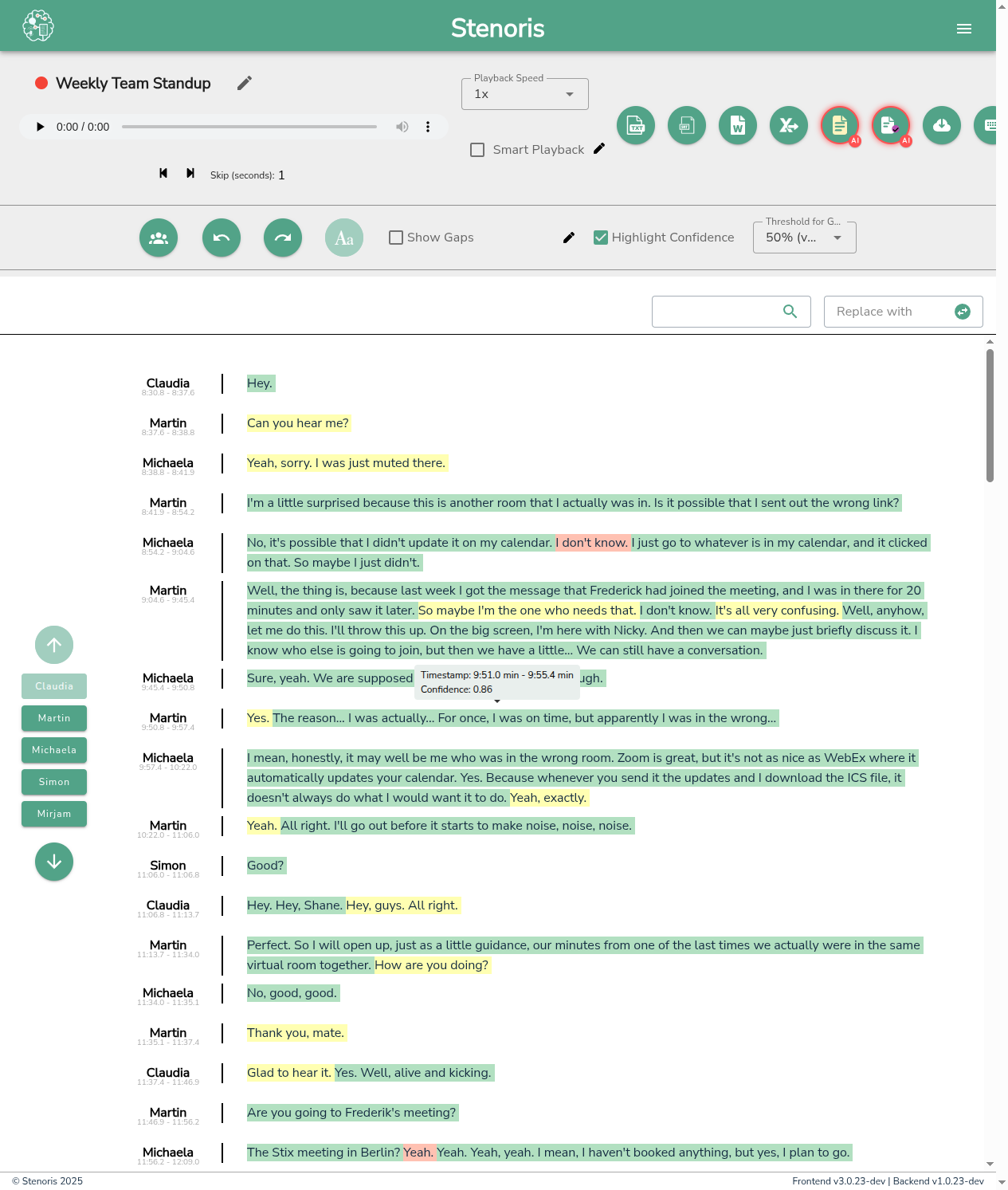
La barre d'outils du lecteur audio, située en haut de l'éditeur, propose les fonctions suivantes :
Commandes de base
| Commande | Fonction |
|---|---|
| Lecture/Pause | Démarrer ou arrêter la lecture audio |
| Reculer | Reculer de la durée de saut configurée |
| Avancer | Avancer de la durée de saut configurée |
| Volume | Régler le volume de la lecture audio |
| Barre de progression | Cliquez n'importe où pour accéder directement à cette position |
Durée de saut
Le champ Saut (secondes) vous permet de configurer le nombre de secondes dont les boutons de saut déplacent la lecture. La valeur par défaut est 1 seconde. Augmentez-la pour les enregistrements longs ou lors des révisions rapides.
Vitesse de lecture
Utilisez le menu déroulant Vitesse de lecture pour ajuster la vitesse de lecture :
| Vitesse | Idéale pour |
|---|---|
| 0,5x – 0,75x | Contenu technique dense, accents marqués ou corrections détaillées |
| 1x | Lecture normale lors de la première révision |
| 1,25x – 1,5x | Révision rapide de contenu familier |
| 2x | Parcours rapide pour trouver des sections spécifiques |
TIP
Une vitesse réduite facilite la détection des erreurs de transcription sans avoir à mettre constamment en pause.
Lecture intelligente
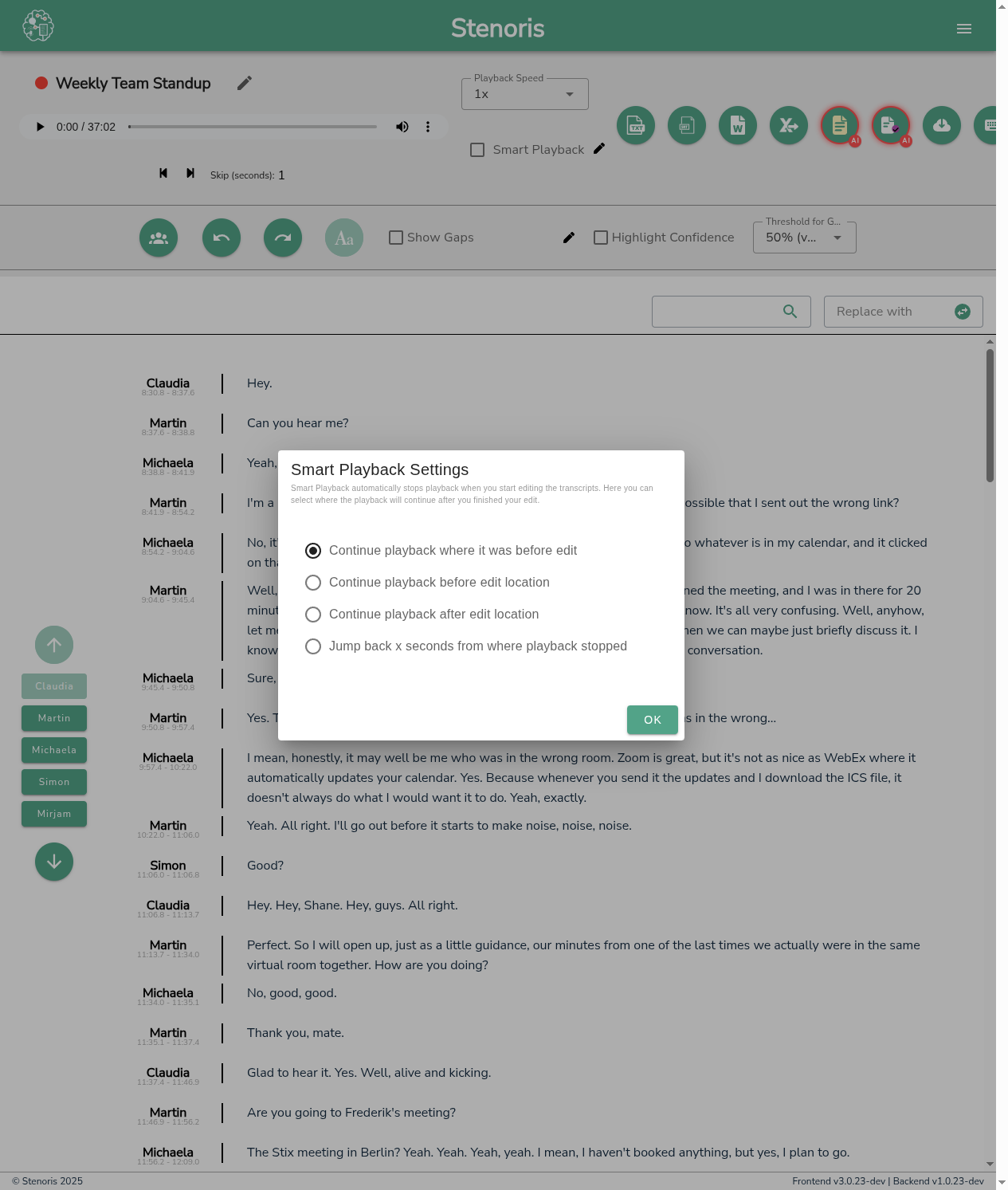
La lecture intelligente met automatiquement la lecture audio en pause lorsque vous commencez à taper et la reprend une fois la saisie terminée. Activez cette fonction en cochant la case Lecture intelligente.
Cliquez sur l'icône des paramètres pour configurer l'endroit où la lecture reprend après une modification :
| Option | Description |
|---|---|
| Continuer là où arrêté | Reprendre depuis l'endroit où la lecture s'était arrêtée avant la modification |
| Continuer avant la modification | Reprendre depuis une position juste avant l'emplacement modifié |
| Continuer après la modification | Reprendre depuis après l'endroit où la modification a été effectuée |
| Reculer de X secondes | Reculer d'un nombre défini de secondes par rapport à l'endroit où la lecture s'est arrêtée |
Clic pour accéder
Cliquez sur n'importe quel mot de la transcription pour accéder directement à cette position dans l'audio. Le mot cliqué et son contexte immédiat seront mis en surbrillance.
Cette fonctionnalité est particulièrement utile pour :
- Vérifier les mots incertains
- Trouver rapidement des sections spécifiques
- Revoir les transitions entre locuteurs
Lecture en boucle
Sélectionnez une portion de texte, puis utilisez ALT + R pour lire cette sélection en boucle. Cela est utile lorsque :
- La parole est difficile à comprendre
- Vous vérifiez des noms propres ou des termes techniques
- Des locuteurs se chevauchent
Raccourcis clavier
| Raccourci | Action |
|---|---|
ALT + S | Démarrer/arrêter la lecture audio |
ALT + P | Lire depuis la position actuelle du curseur |
ALT + J | Reculer de X secondes |
ALT + K | Avancer de X secondes |
ALT + R | Lire la sélection en boucle |
Consultez Raccourcis clavier pour la liste complète.
Voir aussi
- Raccourcis clavier – Référence complète des raccourcis
- Paramètres de l'éditeur – Configurer les options de lecture
- Éditeur – Présentation de l'éditeur