
Raccourcis clavier
Note de traduction
Cette page a été traduite avec l'aide de l'IA. Signaler un problème de traduction
Maîtrisez ces raccourcis pour travailler plus efficacement dans l'éditeur Stenoris.
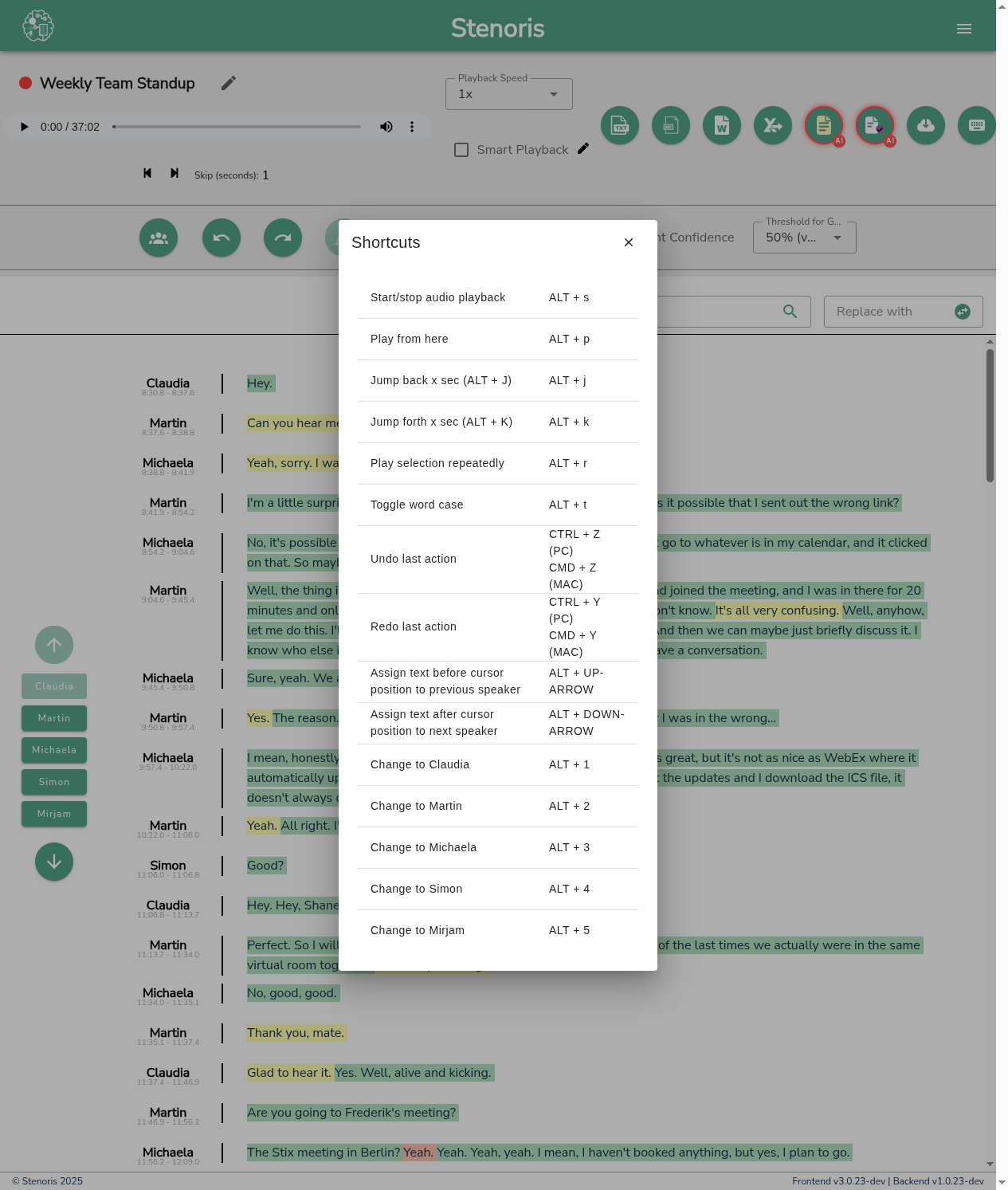
Appuyez sur ? ou cliquez sur l'icône du clavier dans la barre d'outils de l'éditeur pour voir tous les raccourcis disponibles.
Contrôles de lecture
| Raccourci | Action |
|---|---|
ALT + S | Démarrer/arrêter la lecture audio |
ALT + P | Lire depuis la position actuelle du curseur |
ALT + J | Reculer de X secondes |
ALT + K | Avancer de X secondes |
ALT + R | Lire la sélection en boucle |
Édition de texte
| Raccourci | Action |
|---|---|
CTRL + Z | Annuler la dernière action |
CTRL + Y | Refaire la dernière action |
ALT + T | Changer la casse du mot (minuscules/MAJUSCULES/Titre) |
Utilisateurs Mac
Remplacez CTRL par CMD pour les raccourcis clavier Mac.
Attribution des locuteurs
| Raccourci | Action |
|---|---|
ALT + ↑ | Attribuer le texte avant le curseur au locuteur précédent |
ALT + ↓ | Attribuer le texte après le curseur au locuteur suivant |
ALT + 1 | Attribuer le texte sélectionné au Locuteur 1 |
ALT + 2 | Attribuer le texte sélectionné au Locuteur 2 |
ALT + 3 | Attribuer le texte sélectionné au Locuteur 3 |
ALT + 4 | Attribuer le texte sélectionné au Locuteur 4 |
ALT + 5 | Attribuer le texte sélectionné au Locuteur 5 |
| ... | Continuer pour les locuteurs supplémentaires |
TIP
Les numéros de locuteurs correspondent à l'ordre dans lequel les locuteurs apparaissent dans le panneau des locuteurs sur le côté gauche de l'éditeur.
Référence rapide
Raccourcis les plus utilisés
| Raccourci | Action |
|---|---|
ALT + S | Lecture/Pause |
ALT + J | Reculer |
CTRL + Z | Annuler |
ALT + 1-9 | Attribuer au locuteur |
Conseils de workflow
- Mode révision : Utilisez
ALT + Spour lire, cliquez sur les mots pour naviguer, utilisezALT + Jpour répéter des sections - Mode correction : Activez la lecture intelligente pour que l'audio se mette en pause quand vous tapez
- Correction de locuteur : Sélectionnez le texte, puis appuyez sur
ALT + [numéro]pour réattribuer - Audio peu clair : Sélectionnez le mot, appuyez sur
ALT + Rpour répéter jusqu'à ce que vous l'entendiez clairement
Conseils d'efficacité
Gagner en rapidité
- Commencez par apprendre uniquement les raccourcis de lecture (
ALT + S,ALT + J,ALT + K) - Ajoutez les raccourcis de locuteurs une fois que la lecture devient naturelle
- Pratiquez avec une transcription courte jusqu'à ce que les raccourcis deviennent automatiques
Technique à deux mains
- Main gauche dans la zone de la touche ALT pour les raccourcis
- Main droite sur la souris pour cliquer sur les mots et sélectionner du texte
Cela vous permet de contrôler la lecture tout en naviguant dans la transcription sans bouger vos mains.
Quand utiliser chaque raccourci
| Tâche | Meilleur raccourci |
|---|---|
| Vérification rapide | ALT + P (lire depuis le curseur) |
| Révision détaillée | ALT + S avec la lecture intelligente activée |
| Mot peu clair | ALT + R (boucler la sélection) |
| Mauvais locuteur | ALT + [numéro] |
| Navigation rapide | Cliquer sur les mots + ALT + J pour répéter |
Articles connexes
- Lecture audio - Fonctionnalités de lecture
- Éditeur - Aperçu de l'éditeur
- Paramètres de l'éditeur - Configurer le comportement de l'éditeur