
Référence des paramètres de l'éditeur
Note de traduction
Cette page a été traduite avec l'aide de l'IA. Signaler un problème de traduction
Documentation détaillée de tous les paramètres et options de l'éditeur de transcription Stenoris.
Paramètres de lecture
Vitesse de lecture
Contrôlez la vitesse de lecture audio pour faciliter la révision de la transcription.
Options : 0.5x, 0.75x, 1x (par défaut), 1.25x, 1.5x, 2x
Utilisez des vitesses plus lentes pour le contenu dense ou la parole fortement accentuée. Utilisez des vitesses plus rapides pour réviser du contenu familier.
Durée de saut
Configurez le nombre de secondes que les boutons avant/arrière sautent.
Par défaut : 1 seconde
Ajustez cette valeur selon votre flux de travail d'édition.
Lecture intelligente
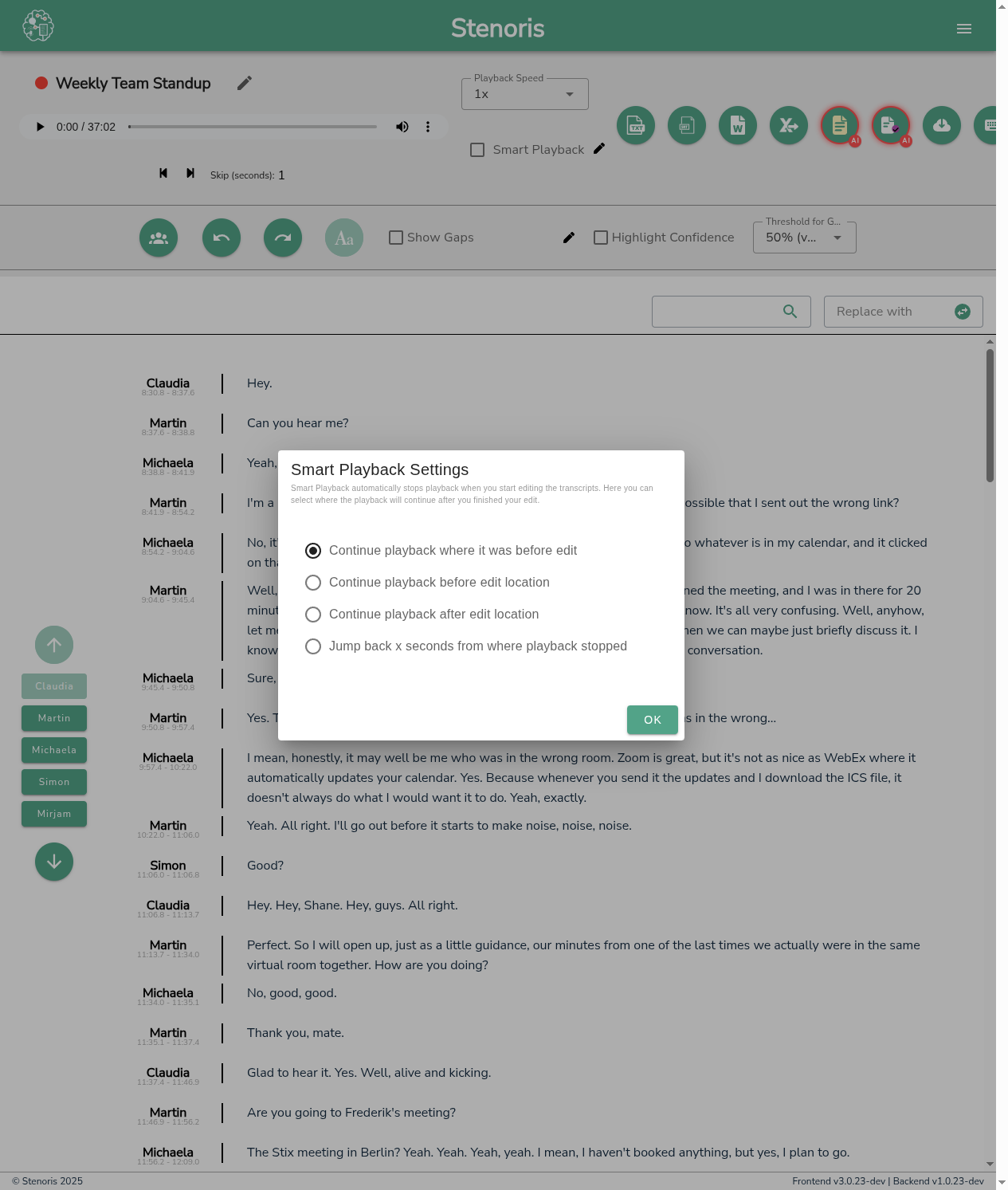
La lecture intelligente arrête automatiquement l'audio lorsque vous commencez à éditer et reprend quand vous avez terminé. Cliquez sur l'icône de paramètres à côté de "Lecture intelligente" pour configurer :
| Option | Description |
|---|---|
| Continuer là où arrêté | Reprendre la lecture à partir de l'endroit où elle était avant votre modification |
| Continuer avant la modification | Reprendre à partir d'une position avant l'endroit où vous avez fait la modification |
| Continuer après la modification | Reprendre à partir d'après l'emplacement de la modification |
| Reculer de X secondes | Reculer d'un nombre configurable de secondes à partir de l'arrêt de la lecture |
Mise en évidence de la confiance
L'éditeur peut mettre en évidence les mots en fonction de la confiance de transcription pour vous aider à vous concentrer sur les portions potentiellement inexactes.
Activer la mise en évidence de la confiance
Cochez Mettre en évidence la confiance pour activer les indicateurs de confiance codés par couleur.
Seuil de confiance

Définissez le seuil qui détermine quand les mots sont mis en évidence en vert (haute confiance) ou jaune/rouge (confiance plus faible).
| Seuil | Description |
|---|---|
| 50% (très bas) | Seuls les mots en dessous de 50% de confiance apparaissent en rouge - affiche presque tout en vert |
| 70% (bas) | Les mots en dessous de 70% de confiance sont mis en évidence - seuil détendu |
| 80% (moyen) | Seuil équilibré pour la plupart des transcriptions |
| 90% (élevé) | Seuil plus strict - plus de mots mis en évidence pour révision |
| 95% (très élevé) | Le plus strict - met en évidence presque tous les mots pour une révision attentive |
Couleurs de confiance
- Fond vert : La confiance du mot est au-dessus de votre seuil
- Fond jaune : La confiance du mot est modérément en dessous du seuil
- Fond rouge : La confiance du mot est significativement en dessous du seuil
TIP
Commencez avec un seuil de 80% (moyen) et ajustez en fonction de la qualité de votre transcription. Abaissez le seuil si trop de mots sont mis en évidence ; augmentez-le si des erreurs sont manquées.
Paramètres des lacunes
Les lacunes sont des intervalles de temps dans une transcription sans texte. Ce peuvent être des pauses où personne ne parle, des intervalles où une transcription manque, ou des segments de parole parallèle.
Afficher les lacunes
Cochez Afficher les lacunes pour afficher les marqueurs de lacunes dans la transcription.
Paramètres d'affichage des lacunes
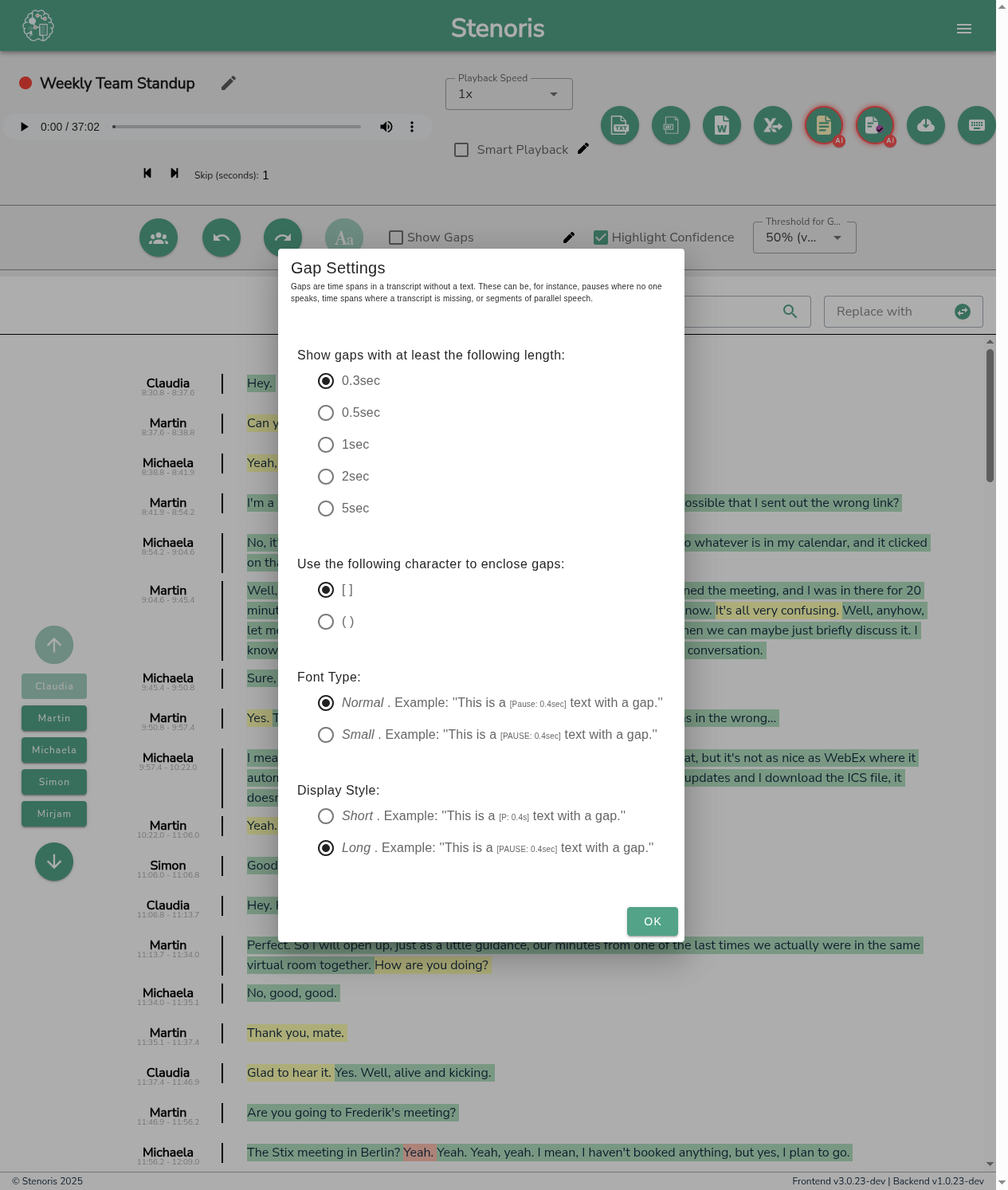
Cliquez sur l'icône du crayon à côté de "Afficher les lacunes" pour configurer l'affichage des lacunes :
Longueur minimale des lacunes
Afficher les lacunes d'au moins la durée suivante :
- 0,3 secondes
- 0,5 secondes
- 1 seconde
- 2 secondes
- 5 secondes
Style de parenthèses des lacunes
Choisissez le caractère pour entourer les lacunes :
[ ]- Crochets (par défaut)( )- Parenthèses
Type de police
- Normal - Taille standard, ex.
[Pause: 0.4sec] - Petit - Texte plus petit, ex.
[PAUSE: 0.4sec]
Style d'affichage
- Court - Format abrégé, ex.
[P: 0.4s] - Long - Format complet, ex.
[PAUSE: 0.4sec]
Éditeur de lacunes
Cliquez sur n'importe quelle lacune dans la transcription pour ouvrir le dialogue de l'éditeur de lacunes, qui vous permet de :
- Lire la lacune - Écouter l'audio pendant la période de la lacune
- Changer le type de lacune - Classifier le type de lacune
- Résoudre la lacune - Ajouter du texte de transcription pour combler la lacune
Types de lacunes
| Type | Description |
|---|---|
| Pause (pas de parole) | Silence dans l'audio - personne ne parle |
| Pas de transcription | Un seul locuteur parle mais n'a pas été transcrit |
| Parole parallèle | Plusieurs locuteurs parlent simultanément |
INFO
Changer le type de lacune aide à documenter pourquoi certaines portions n'ont pas été transcrites et peut améliorer le traitement futur.
Panneau des locuteurs
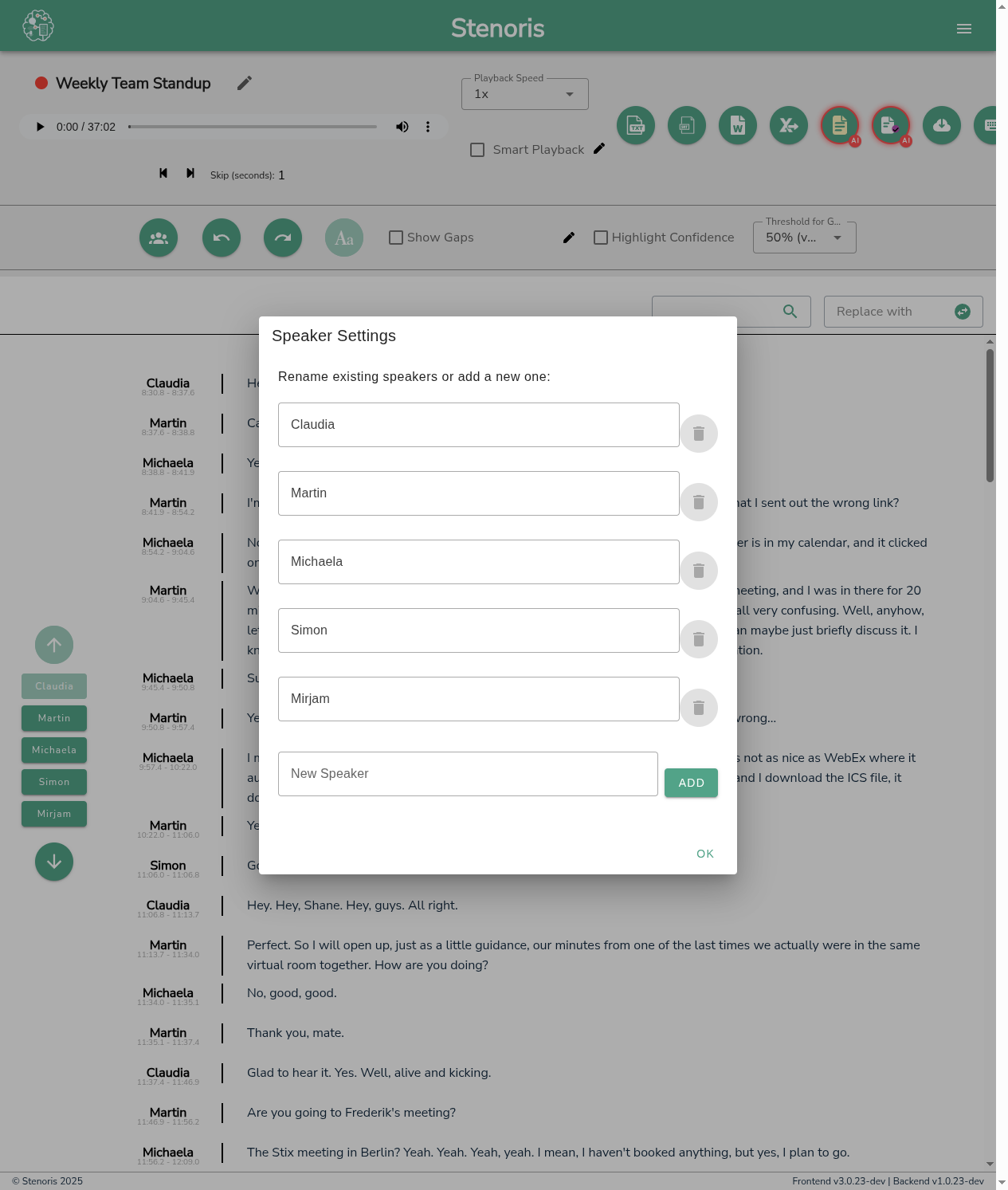
Le panneau des locuteurs sur le côté gauche affiche tous les locuteurs détectés avec des boutons codés par couleur :
- Cliquez sur un nom de locuteur pour attribuer le texte sélectionné à ce locuteur
- Utilisez les raccourcis clavier ALT+1 à ALT+9 pour attribuer rapidement les locuteurs
- Modifiez les noms des locuteurs en cliquant dessus dans l'en-tête d'une énonciation
Articles connexes
- Guide de l'éditeur - Aperçu de l'éditeur
- Lecture audio - Contrôles de lecture
- Raccourcis clavier - Accélérer l'édition