
Editor-Einstellungen Referenz
Übersetzungshinweis
Diese Seite wurde mit KI-Unterstützung übersetzt. Übersetzungsprobleme melden
Detaillierte Dokumentation aller Editor-Einstellungen und Optionen im Stenoris Transkript-Editor.
Wiedergabe-Einstellungen
Wiedergabegeschwindigkeit
Steuern Sie die Audio-Wiedergaberate für eine einfachere Überprüfung der Transkription.
Optionen: 0.5x, 0.75x, 1x (Standard), 1.25x, 1.5x, 2x
Verwenden Sie langsamere Geschwindigkeiten für dichte Inhalte oder stark akzentuierte Sprache. Verwenden Sie schnellere Geschwindigkeiten, wenn Sie vertraute Inhalte überprüfen.
Sprungdauer
Konfigurieren Sie, wie viele Sekunden die Vor-/Zurück-Tasten überspringen.
Standard: 1 Sekunde
Passen Sie diesen Wert an Ihren Bearbeitungs-Workflow an.
Intelligente Wiedergabe
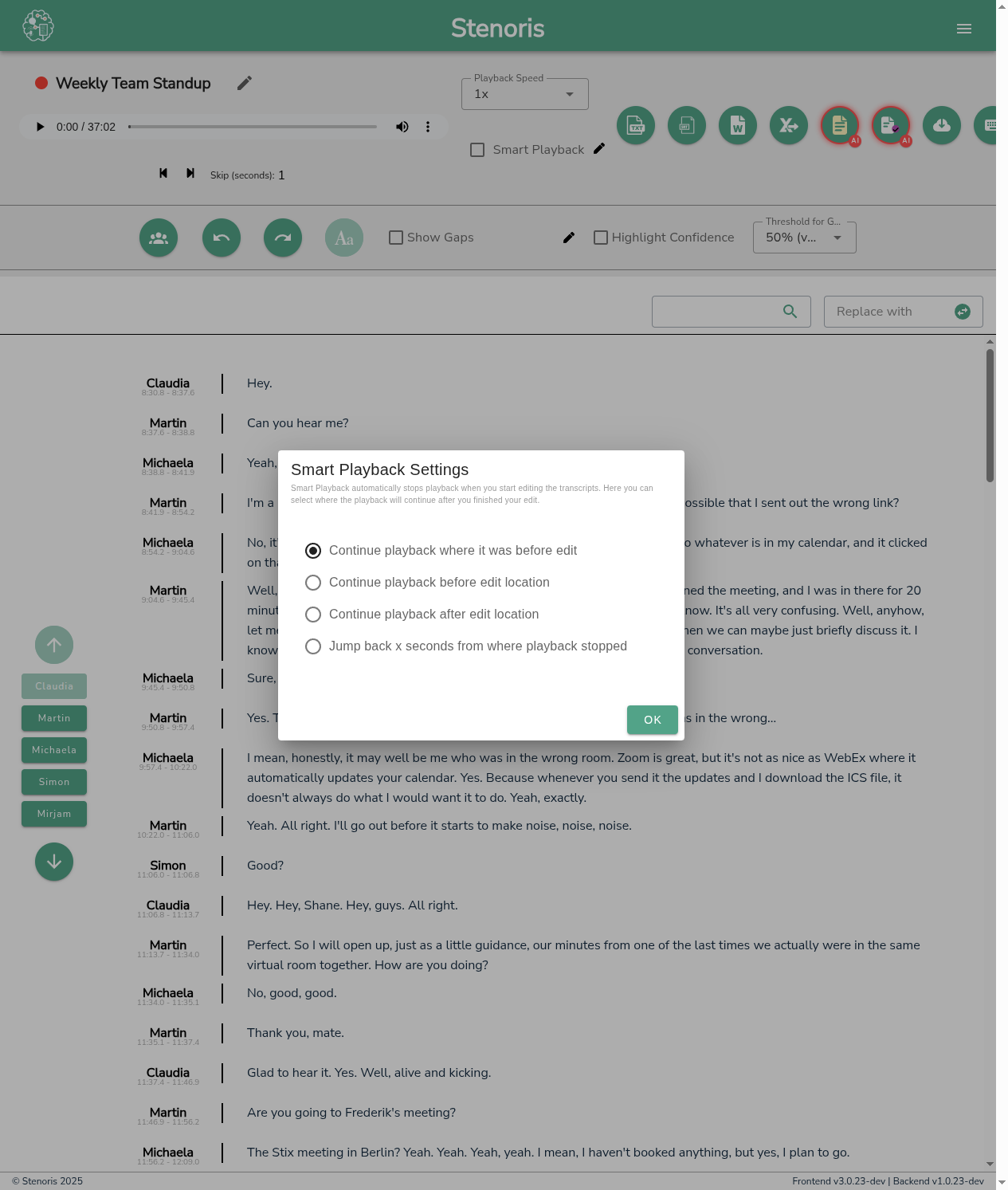
Die intelligente Wiedergabe stoppt automatisch das Audio, wenn Sie mit der Bearbeitung beginnen, und setzt die Wiedergabe fort, wenn Sie fertig sind. Klicken Sie auf das Einstellungssymbol neben "Intelligente Wiedergabe", um zu konfigurieren:
| Option | Beschreibung |
|---|---|
| Dort fortsetzen, wo gestoppt wurde | Wiedergabe ab der Position fortsetzen, an der sie vor Ihrer Bearbeitung war |
| Vor der Bearbeitung fortsetzen | Ab einer Position vor der Bearbeitungsstelle fortsetzen |
| Nach der Bearbeitung fortsetzen | Ab einer Position nach der Bearbeitungsstelle fortsetzen |
| X Sekunden zurückspringen | Eine konfigurierbare Anzahl von Sekunden von der Stopp-Position zurückspringen |
Konfidenz-Hervorhebung
Der Editor kann Wörter basierend auf der Transkriptions-Konfidenz hervorheben, um Ihnen zu helfen, sich auf möglicherweise ungenaue Abschnitte zu konzentrieren.
Konfidenz-Hervorhebung aktivieren
Aktivieren Sie Konfidenz hervorheben, um farbcodierte Konfidenz-Indikatoren einzuschalten.
Konfidenz-Schwellenwert

Legen Sie den Schwellenwert fest, der bestimmt, wann Wörter grün (hohe Konfidenz) oder gelb/rot (niedrigere Konfidenz) hervorgehoben werden.
| Schwellenwert | Beschreibung |
|---|---|
| 50% (sehr niedrig) | Nur Wörter unter 50% Konfidenz erscheinen rot - zeigt fast alles als grün |
| 70% (niedrig) | Wörter unter 70% Konfidenz werden hervorgehoben - entspannter Schwellenwert |
| 80% (mittel) | Ausgewogener Schwellenwert für die meisten Transkripte |
| 90% (hoch) | Strengerer Schwellenwert - mehr Wörter werden zur Überprüfung hervorgehoben |
| 95% (sehr hoch) | Am strengsten - hebt fast alle Wörter für sorgfältige Überprüfung hervor |
Konfidenz-Farben
- Grüner Hintergrund: Wort-Konfidenz liegt über Ihrem Schwellenwert
- Gelber Hintergrund: Wort-Konfidenz liegt mässig unter dem Schwellenwert
- Roter Hintergrund: Wort-Konfidenz liegt deutlich unter dem Schwellenwert
TIP
Beginnen Sie mit 80% (mittlerem) Schwellenwert und passen Sie basierend auf Ihrer Transkriptqualität an. Senken Sie den Schwellenwert, wenn zu viele Wörter hervorgehoben werden; erhöhen Sie ihn, wenn Fehler übersehen werden.
Lücken-Einstellungen
Lücken sind Zeitspannen in einem Transkript ohne Text. Dies können Pausen sein, in denen niemand spricht, Zeitspannen, in denen ein Transkript fehlt, oder Abschnitte mit paralleler Sprache.
Lücken anzeigen
Aktivieren Sie Lücken anzeigen, um Lücken-Markierungen im Transkript anzuzeigen.
Lücken-Anzeigeeinstellungen
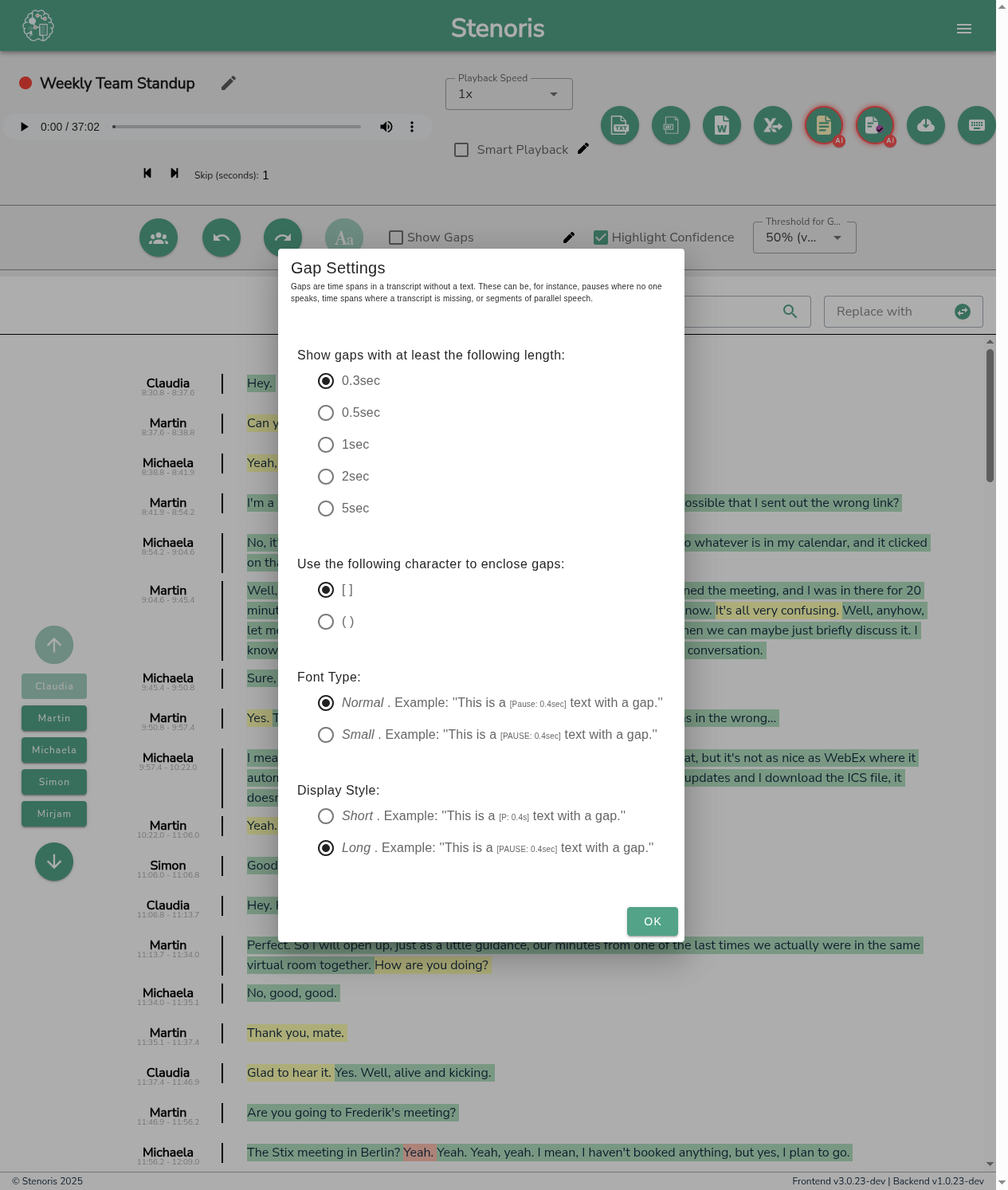
Klicken Sie auf das Stift-Symbol neben "Lücken anzeigen", um die Lücken-Anzeige zu konfigurieren:
Minimale Lückenlänge
Zeige Lücken mit mindestens der folgenden Dauer:
- 0,3 Sekunden
- 0,5 Sekunden
- 1 Sekunde
- 2 Sekunden
- 5 Sekunden
Lücken-Klammerstil
Wählen Sie das Zeichen, um Lücken einzuschliessen:
[ ]- Eckige Klammern (Standard)( )- Runde Klammern
Schrifttyp
- Normal - Standardgrösse, z.B.
[Pause: 0.4sec] - Klein - Kleinerer Text, z.B.
[PAUSE: 0.4sec]
Anzeigestil
- Kurz - Abgekürztes Format, z.B.
[P: 0.4s] - Lang - Vollständiges Format, z.B.
[PAUSE: 0.4sec]
Lücken-Editor
Klicken Sie auf eine beliebige Lücke im Transkript, um den Lücken-Editor-Dialog zu öffnen, mit dem Sie:
- Die Lücke abspielen - Hören Sie das Audio während des Lücken-Zeitraums
- Lückentyp ändern - Klassifizieren Sie, um welche Art von Lücke es sich handelt
- Die Lücke auflösen - Fügen Sie Transkripttext hinzu, um die Lücke zu füllen
Lückentypen
| Typ | Beschreibung |
|---|---|
| Pause (keine Sprache) | Stille im Audio - niemand spricht |
| Kein Transkript | Ein einzelner Sprecher spricht, wurde aber nicht transkribiert |
| Parallele Sprache | Mehrere Sprecher sprechen gleichzeitig |
INFO
Das Ändern des Lückentyps hilft zu dokumentieren, warum bestimmte Abschnitte nicht transkribiert wurden, und kann die zukünftige Verarbeitung verbessern.
Sprecher-Panel
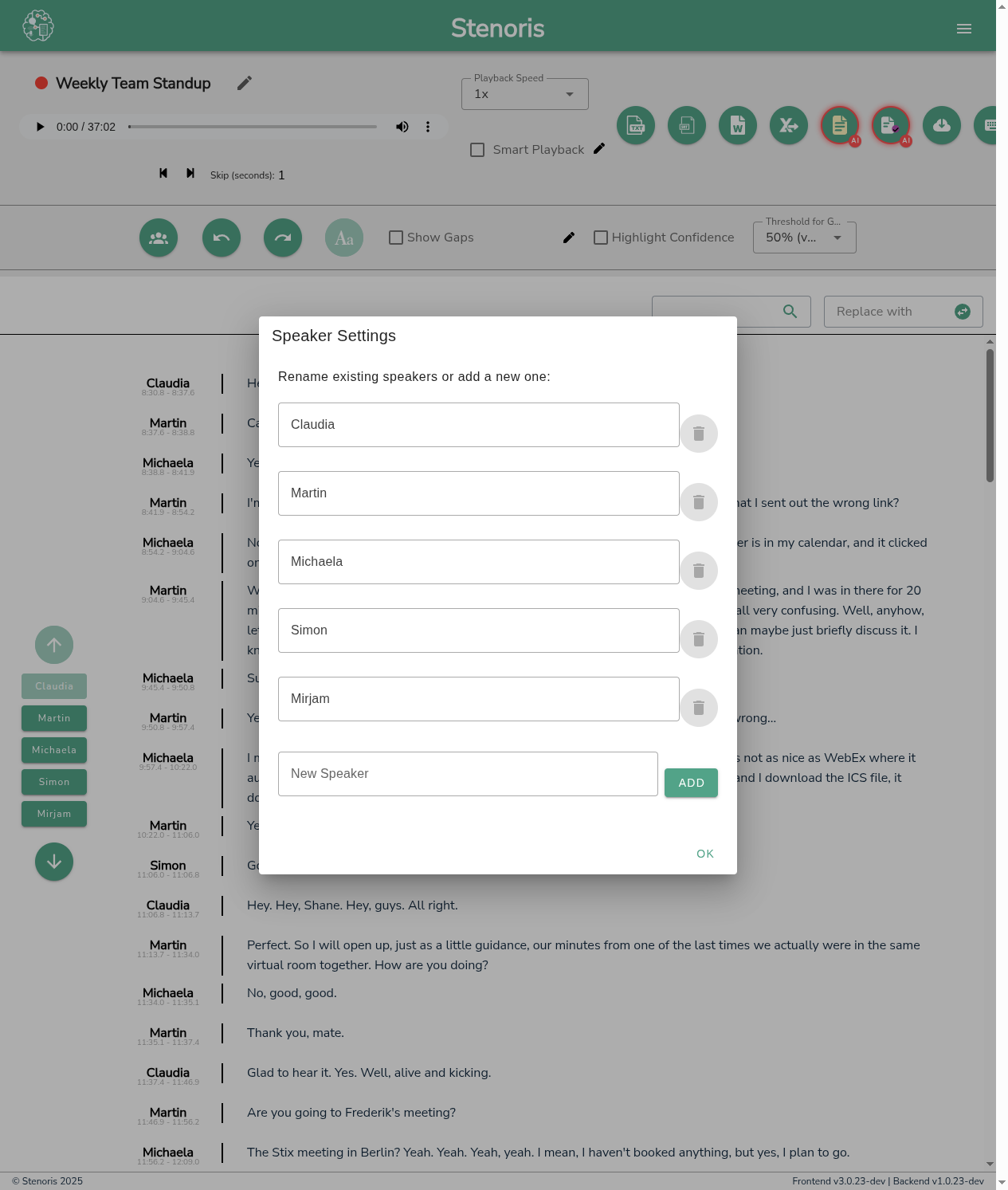
Das Sprecher-Panel auf der linken Seite zeigt alle erkannten Sprecher mit farbcodierten Schaltflächen:
- Klicken Sie auf einen Sprechernamen, um ausgewählten Text diesem Sprecher zuzuweisen
- Verwenden Sie die Tastenkombinationen ALT+1 bis ALT+9, um Sprecher schnell zuzuweisen
- Bearbeiten Sie Sprechernamen, indem Sie auf sie in einer Äusserungs-Kopfzeile klicken
Verwandte Themen
- Editor-Anleitung - Editor-Übersicht
- Audio-Wiedergabe - Wiedergabe-Steuerung
- Tastenkombinationen - Bearbeitung beschleunigen