
Riferimento impostazioni editor
Nota sulla traduzione
Questa pagina è stata tradotta con l'assistenza dell'IA. Segnala problemi di traduzione
Documentazione dettagliata di tutte le impostazioni e opzioni dell'editor di trascrizione Stenoris.
Impostazioni di riproduzione
Velocità di riproduzione
Controlla la velocità di riproduzione audio per una revisione più semplice della trascrizione.
Opzioni: 0.5x, 0.75x, 1x (predefinito), 1.25x, 1.5x, 2x
Usa velocità più lente per contenuti densi o parlato con forte accento. Usa velocità più elevate quando rivedi contenuti familiari.
Durata salto
Configura quanti secondi saltano i pulsanti avanti/indietro.
Predefinito: 1 secondo
Regola questo valore in base al tuo flusso di lavoro di editing.
Riproduzione intelligente
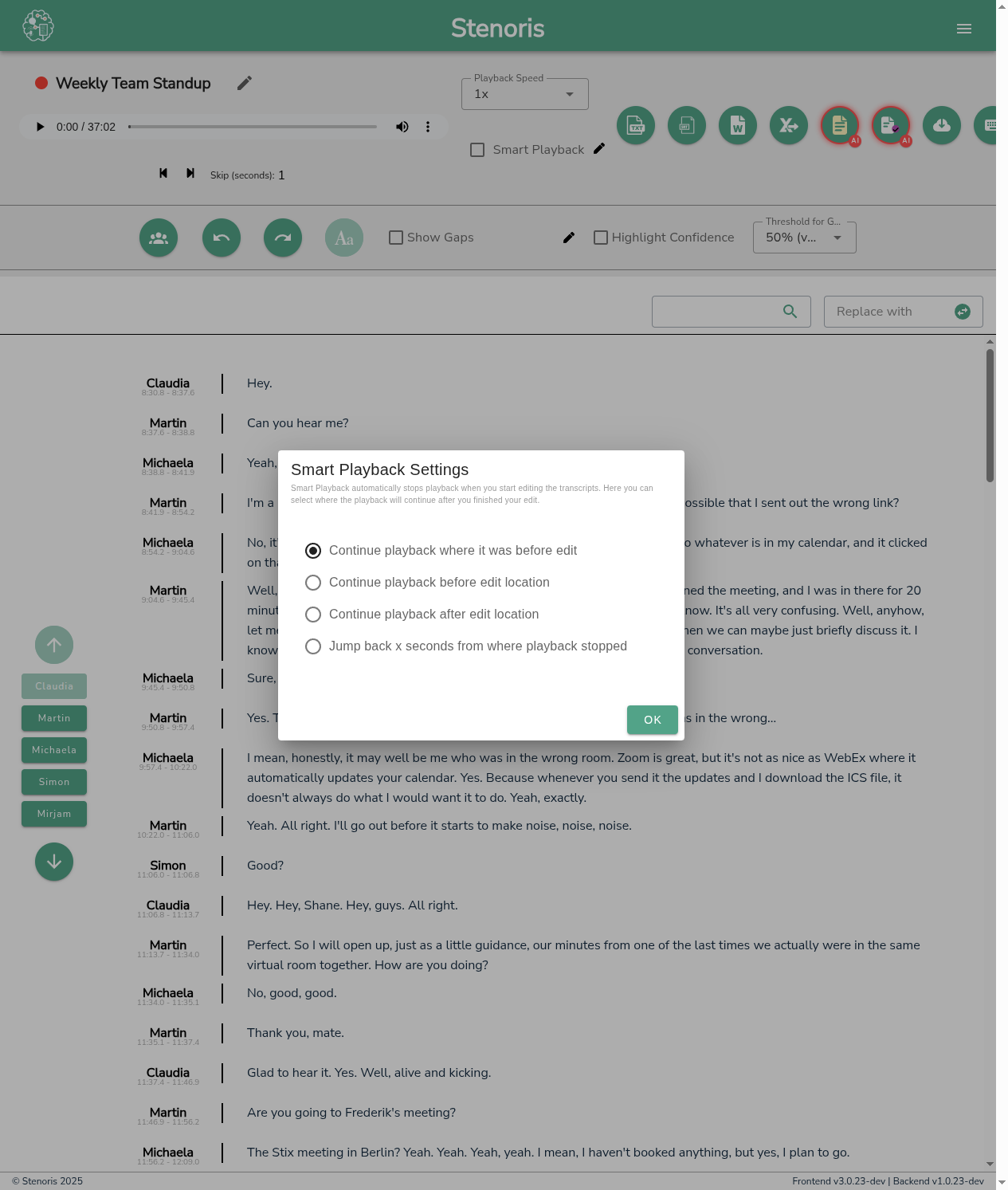
La riproduzione intelligente ferma automaticamente l'audio quando inizi a modificare e riprende quando hai finito. Clicca sull'icona delle impostazioni accanto a "Riproduzione intelligente" per configurare:
| Opzione | Descrizione |
|---|---|
| Continua da dove interrotto | Riprende la riproduzione dal punto in cui era prima della tua modifica |
| Continua prima della modifica | Riprende da una posizione prima di dove hai fatto la modifica |
| Continua dopo la modifica | Riprende da dopo la posizione della modifica |
| Torna indietro di X secondi | Torna indietro di un numero configurabile di secondi dal punto di arresto |
Evidenziazione confidenza
L'editor può evidenziare le parole in base alla confidenza della trascrizione per aiutarti a concentrarti sulle porzioni potenzialmente imprecise.
Attiva evidenziazione confidenza
Seleziona Evidenzia confidenza per abilitare gli indicatori di confidenza codificati per colore.
Soglia di confidenza

Imposta la soglia che determina quando le parole vengono evidenziate in verde (alta confidenza) vs giallo/rosso (confidenza inferiore).
| Soglia | Descrizione |
|---|---|
| 50% (molto bassa) | Solo le parole sotto il 50% di confidenza appaiono in rosso - mostra quasi tutto in verde |
| 70% (bassa) | Le parole sotto il 70% di confidenza vengono evidenziate - soglia rilassata |
| 80% (media) | Soglia bilanciata per la maggior parte delle trascrizioni |
| 90% (alta) | Soglia più rigorosa - più parole evidenziate per la revisione |
| 95% (molto alta) | La più rigorosa - evidenzia quasi tutte le parole per una revisione attenta |
Colori di confidenza
- Sfondo verde: La confidenza della parola è sopra la tua soglia
- Sfondo giallo: La confidenza della parola è moderatamente sotto la soglia
- Sfondo rosso: La confidenza della parola è significativamente sotto la soglia
TIP
Inizia con una soglia dell'80% (media) e regola in base alla qualità della tua trascrizione. Abbassa la soglia se troppe parole vengono evidenziate; aumentala se gli errori vengono persi.
Impostazioni lacune
Le lacune sono intervalli di tempo in una trascrizione senza testo. Possono essere pause in cui nessuno parla, intervalli in cui manca una trascrizione, o segmenti di discorso parallelo.
Mostra lacune
Seleziona Mostra lacune per visualizzare i marcatori delle lacune nella trascrizione.
Impostazioni di visualizzazione lacune
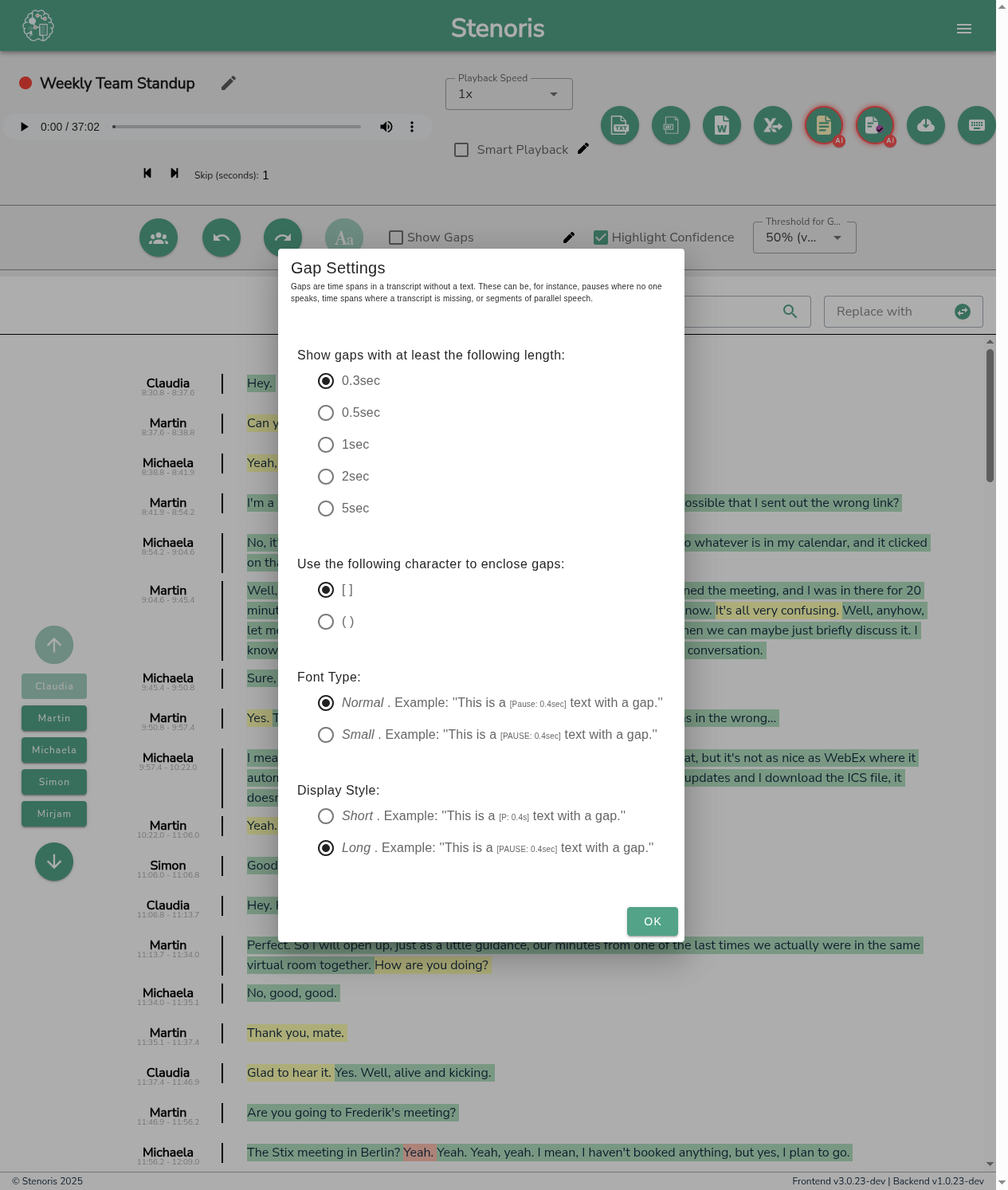
Clicca sull'icona della matita accanto a "Mostra lacune" per configurare la visualizzazione delle lacune:
Lunghezza minima lacuna
Mostra lacune con almeno la seguente durata:
- 0,3 secondi
- 0,5 secondi
- 1 secondo
- 2 secondi
- 5 secondi
Stile parentesi lacune
Scegli il carattere per racchiudere le lacune:
[ ]- Parentesi quadre (predefinito)( )- Parentesi tonde
Tipo di carattere
- Normale - Dimensione standard, es.
[Pausa: 0.4sec] - Piccolo - Testo più piccolo, es.
[PAUSA: 0.4sec]
Stile di visualizzazione
- Corto - Formato abbreviato, es.
[P: 0.4s] - Lungo - Formato completo, es.
[PAUSA: 0.4sec]
Editor lacune
Clicca su qualsiasi lacuna nella trascrizione per aprire il dialogo dell'editor lacune, che ti permette di:
- Riprodurre la lacuna - Ascolta l'audio durante il periodo della lacuna
- Cambiare il tipo di lacuna - Classifica che tipo di lacuna è
- Risolvere la lacuna - Aggiungi testo di trascrizione per riempire la lacuna
Tipi di lacune
| Tipo | Descrizione |
|---|---|
| Pausa (nessun discorso) | Silenzio nell'audio - nessuno sta parlando |
| Nessuna trascrizione | Un singolo parlante sta parlando ma non è stato trascritto |
| Discorso parallelo | Più parlanti parlano simultaneamente |
INFO
Cambiare il tipo di lacuna aiuta a documentare perché certe porzioni non sono state trascritte e può migliorare l'elaborazione futura.
Pannello parlanti
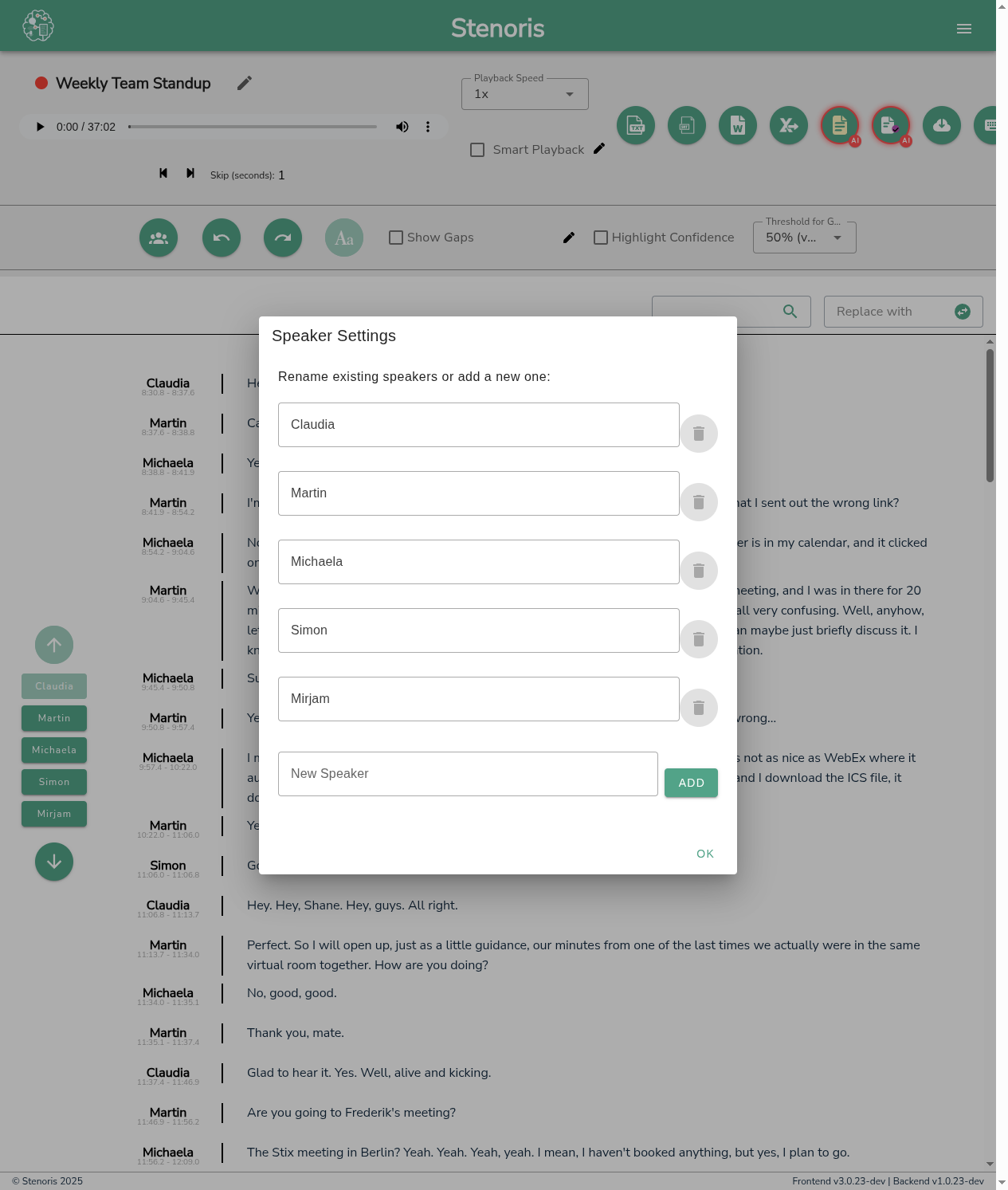
Il pannello parlanti sul lato sinistro mostra tutti i parlanti rilevati con pulsanti codificati per colore:
- Clicca sul nome di un parlante per assegnare il testo selezionato a quel parlante
- Usa le scorciatoie da tastiera ALT+1 fino a ALT+9 per assegnare rapidamente i parlanti
- Modifica i nomi dei parlanti cliccando su di essi nell'intestazione di un enunciato
Articoli correlati
- Guida all'editor - Panoramica dell'editor
- Riproduzione audio - Controlli di riproduzione
- Scorciatoie da tastiera - Velocizza l'editing