
Riferimento aree di lavoro
Documentazione dettagliata delle impostazioni delle aree di lavoro e dei valori predefiniti per l'IA.
Proprietà dell'area di lavoro
Nome
Nome visualizzato per l'area di lavoro.
Suggerimenti:
- Usare nomi descrittivi (nome del cliente, tipo di progetto)
- Mantenere i nomi brevi per la visualizzazione nei filtri
Colore
Identificatore visivo dell'area di lavoro.
Utilizzi:
- Filtraggio nella dashboard
- Badge nell'elenco dei progetti
- Identificazione visiva rapida
Descrizione
Descrizione opzionale più dettagliata dello scopo dell'area di lavoro.
Valori predefiniti IA
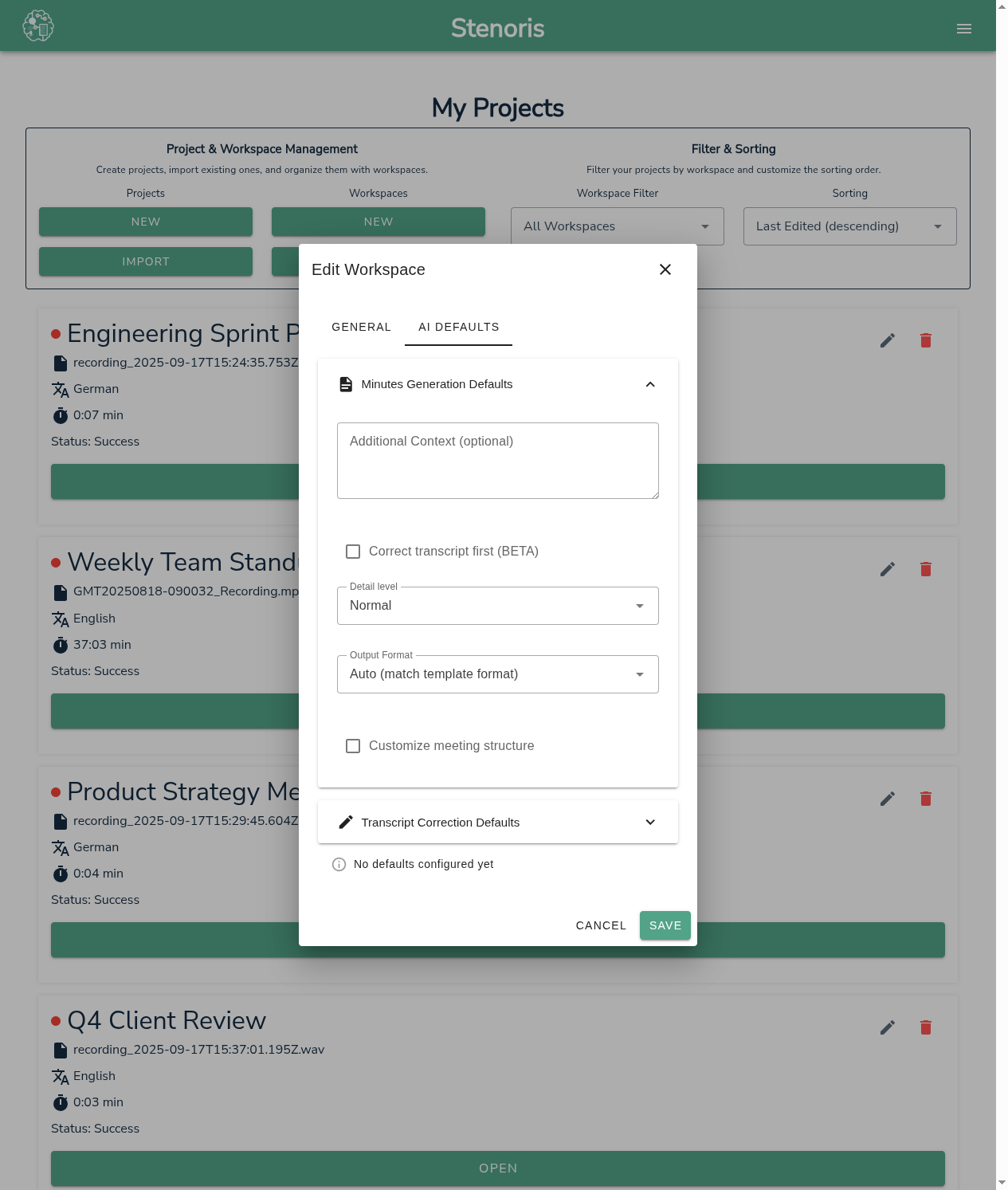
Salva le impostazioni IA preferite per ciascuna area di lavoro per ottenere risultati coerenti.
Come funziona
- Configurare le impostazioni dello strumento IA nella finestra di dialogo
- Fare clic su «Salva come predefiniti dell'area di lavoro»
- La volta successiva, fare clic su «Carica predefiniti» per ripristinarli
Predefiniti per la generazione dei verbali
Impostazioni che possono essere salvate:
| Impostazione | Cosa viene salvato |
|---|---|
| Contesto | Testo delle informazioni di sfondo |
| Verbosità | Conciso/Normale/Dettagliato |
| Formato di output | Word/Markdown/Text/Auto |
| Modello personalizzato | Testo del modello se personalizzato |
Predefiniti per la correzione delle trascrizioni
Impostazioni che possono essere salvate:
| Impostazione | Cosa viene salvato |
|---|---|
| Contesto | Termini di dominio e contesto |
Assegnazione delle trascrizioni
Dalla dashboard
- Selezionare la trascrizione
- Scegliere l'area di lavoro dal menu a discesa
- Le modifiche hanno effetto immediato
Dalle finestre di dialogo IA
- Alcune finestre di dialogo IA consentono l'assegnazione a un'area di lavoro
- Utile per applicare i predefiniti durante il lavoro
Assegnazione multipla
- Selezionare più trascrizioni
- Scegliere l'azione «Assegna all'area di lavoro»
- Selezionare l'area di lavoro di destinazione
Filtrare per area di lavoro
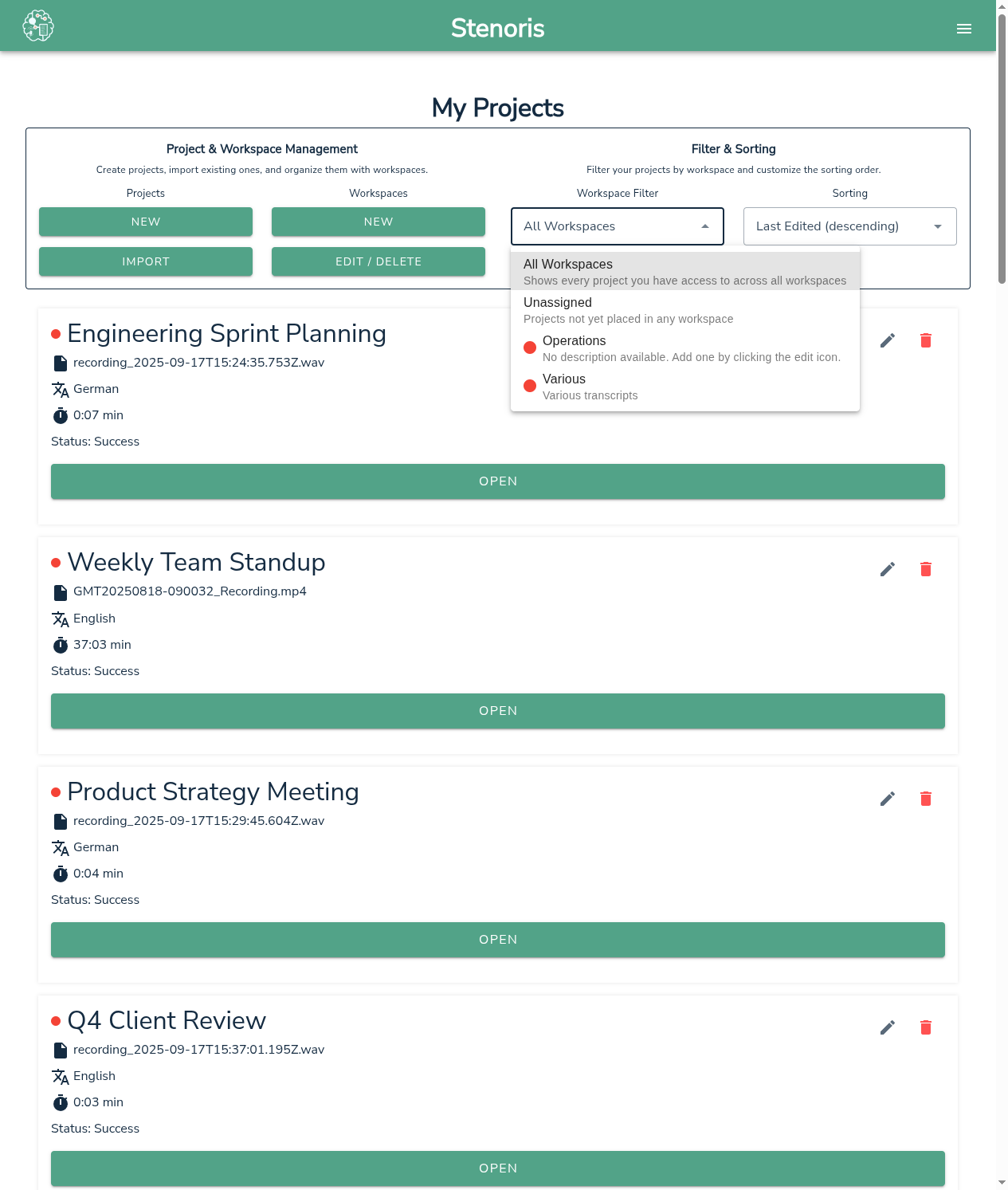
Filtro della dashboard
- Fare clic sul menu a discesa del filtro area di lavoro nella dashboard
- Selezionare un'area di lavoro per filtrare i progetti
- Selezionare «Tutte le aree di lavoro» per visualizzare tutto
- Selezionare «Non assegnato» per visualizzare i progetti senza un'area di lavoro
Indicatori di colore
- Punti colorati sulle schede dei progetti
- Badge dell'area di lavoro nell'elenco dei progetti
Correlati
- Guida alle aree di lavoro – Per iniziare
- Verbali IA – Usare i predefiniti dell'area di lavoro