
Votre première transcription
Note de traduction
Cette page a été traduite avec l'aide de l'IA. Signaler un problème de traduction
Suivez ce guide pour téléverser de l'audio et créer votre première transcription dans Stenoris.
Prérequis
Avant de commencer, assurez-vous d'avoir :
- Un compte Stenoris (avec des crédits ou un abonnement actif)
- Un fichier audio ou vidéo à transcrire (MP3, WAV, M4A, MP4, et plus)
Étape 1 : Créer un nouveau projet
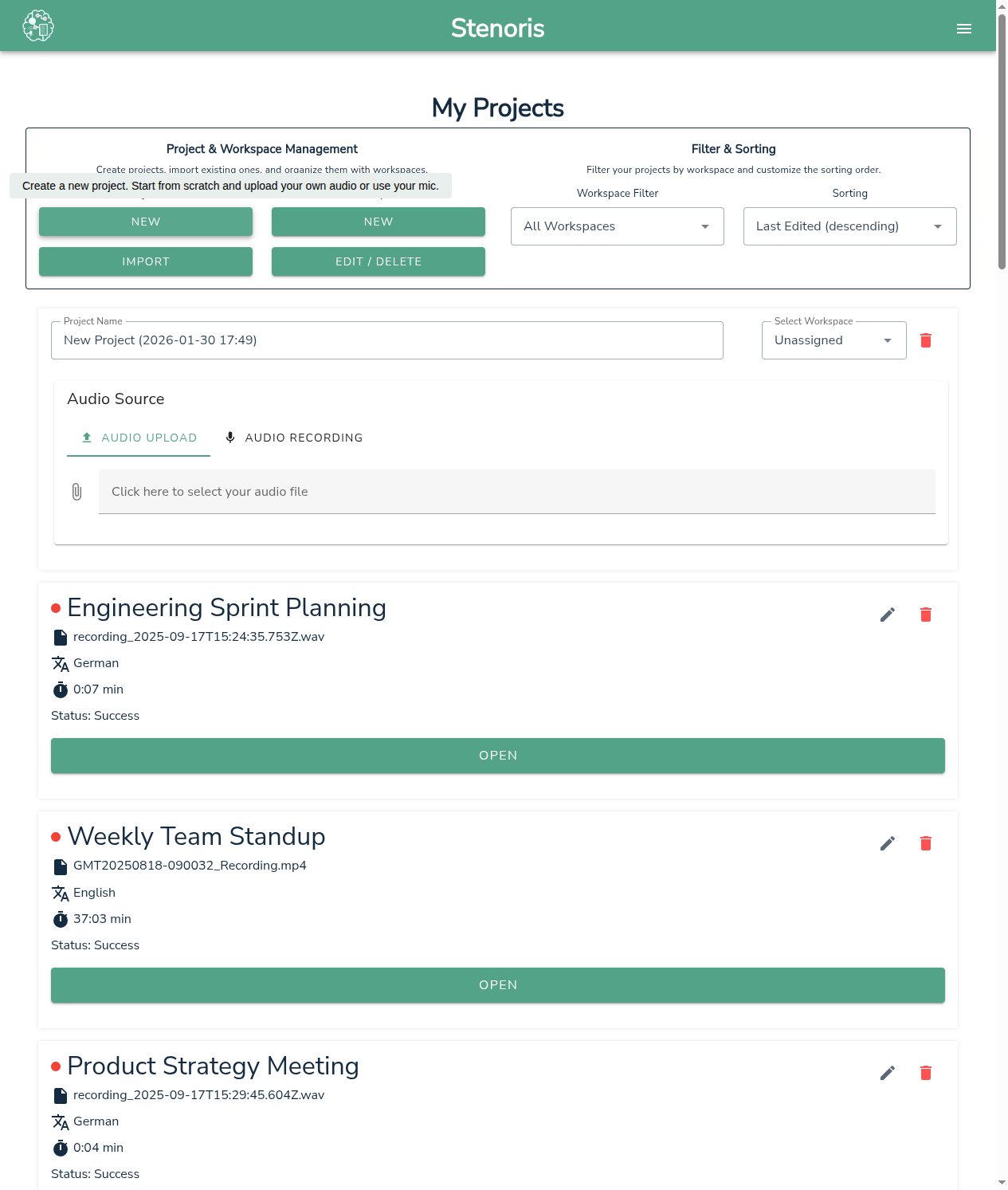
Depuis le tableau de bord, cliquez sur le bouton Nouveau sous Projets pour ouvrir le dialogue de nouveau projet :
- Nom du projet - Entrez un nom descriptif ou gardez celui généré automatiquement
- Espace de travail (optionnel) - Sélectionnez un espace de travail pour organiser votre projet
Étape 2 : Choisir la source audio
Vous pouvez soit téléverser un fichier existant, soit enregistrer de l'audio directement dans le navigateur.
Option A : Téléverser un fichier
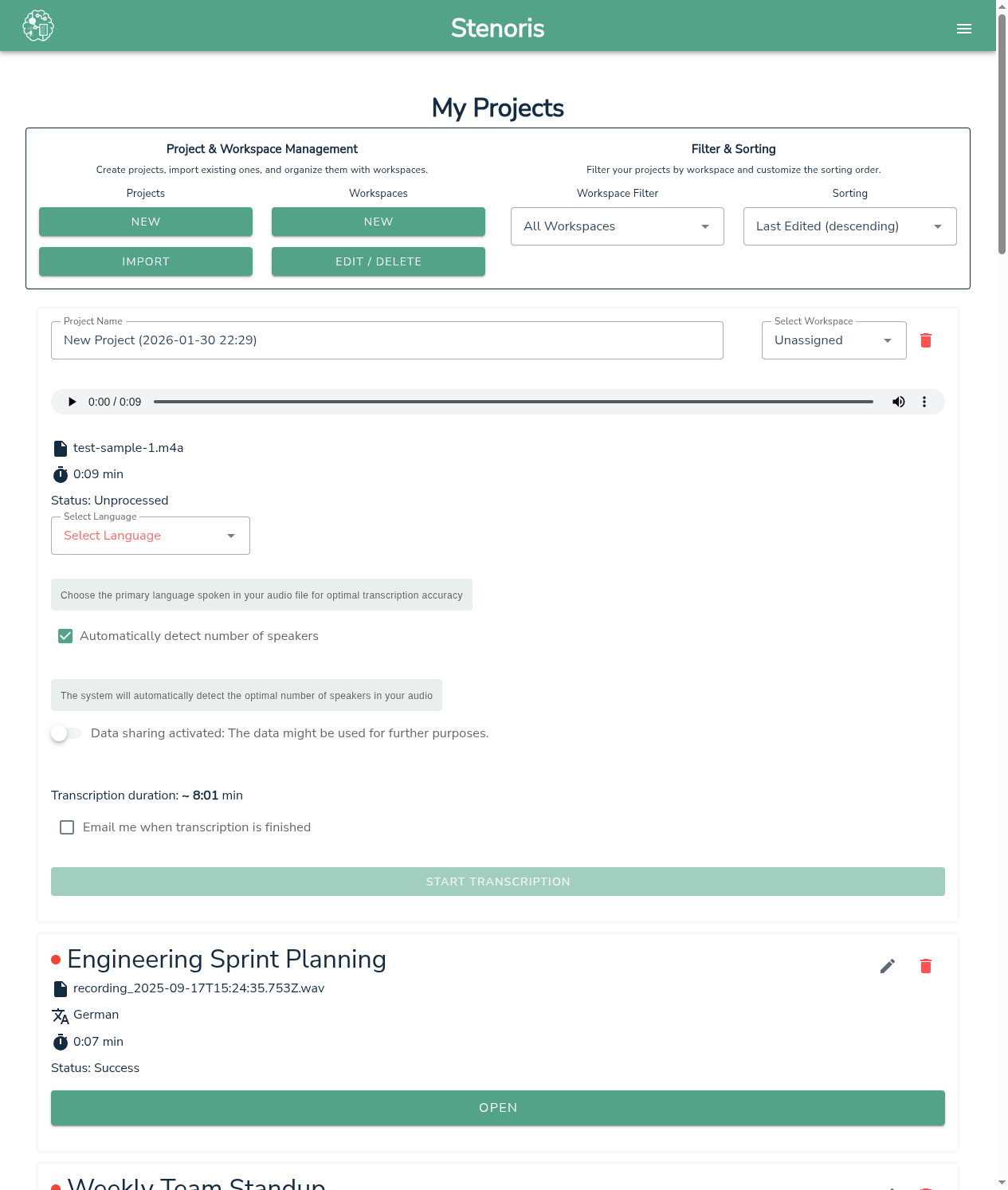
- Cliquez sur l'onglet Téléversement audio (sélectionné par défaut)
- Cliquez sur Cliquez ici pour sélectionner votre fichier audio
- Sélectionnez votre fichier audio ou vidéo depuis votre ordinateur
Formats pris en charge : MP3, WAV, M4A, FLAC, OGG, MP4, MOV, AVI, et plus.
Limites de téléversement
Les fichiers téléversés peuvent atteindre jusqu'à 1 Go et jusqu'à 5 heures. Si votre fichier dépasse l'une de ces limites, le téléversement est refusé avec le message « Fichier est trop volumineux » ou « L'audio est trop long ». Pour transcrire un enregistrement plus volumineux ou plus long, divisez-le en plusieurs parties. Si seule la taille pose problème, vous pouvez à la place le compresser (par exemple en exportant uniquement l'audio à un débit plus faible) avant de le téléverser.
Option B : Enregistrer de l'audio
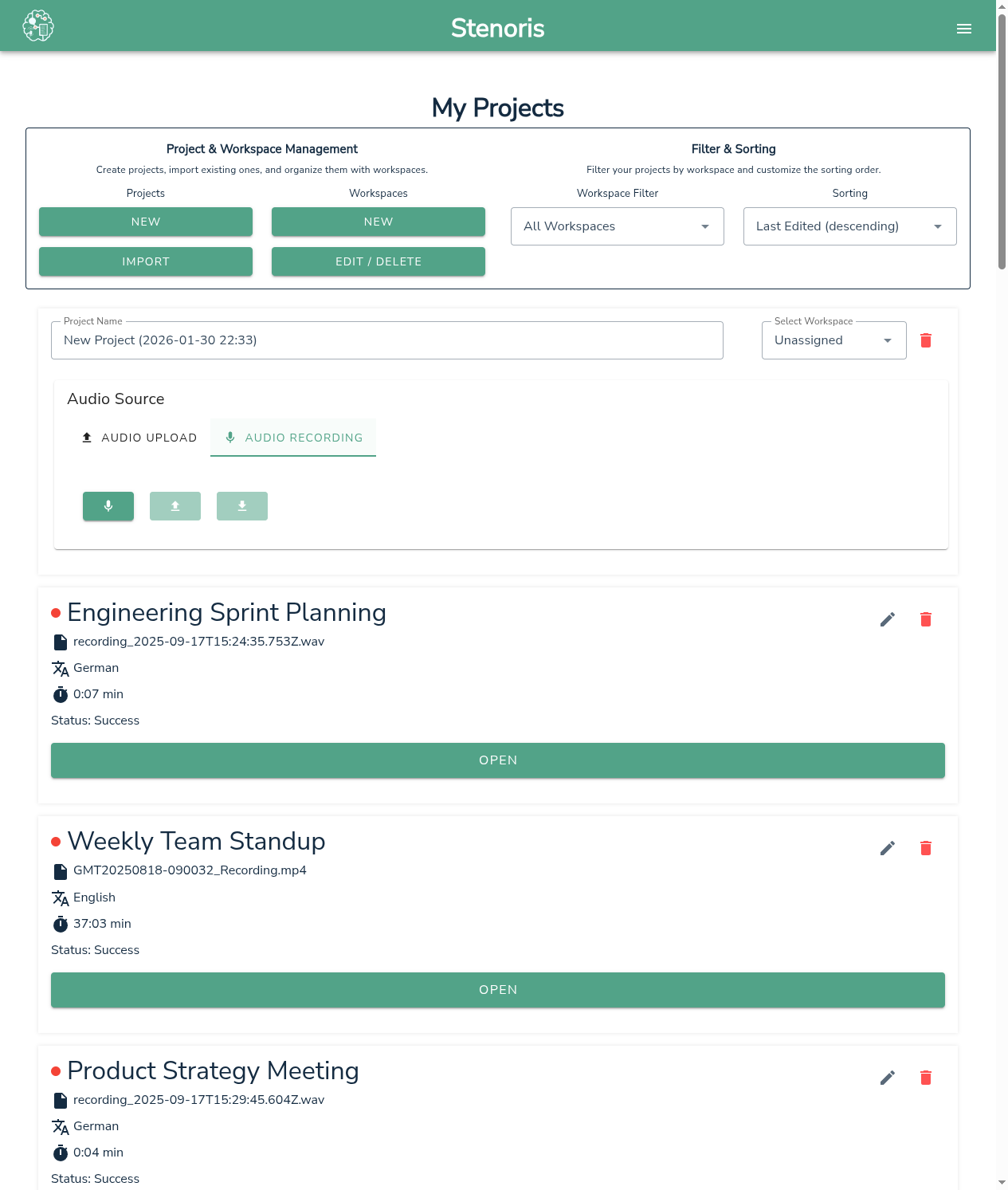
- Cliquez sur l'onglet Enregistrement audio
- Cliquez sur l'icône du microphone pour démarrer l'enregistrement
- Cliquez sur arrêter quand vous avez terminé
- Choisissez l'une des options :
- Téléverser - Utiliser cet enregistrement pour la transcription
- Télécharger - Sauvegarder l'enregistrement localement
- Supprimer - Supprimer et réessayer
Étape 3 : Configurer les paramètres de transcription
Après avoir téléversé ou enregistré l'audio, configurez les paramètres de transcription :
Sélection de la langue (Obligatoire)
Choisissez la langue principale parlée dans votre fichier audio pour une précision de transcription optimale. Ceci est requis avant de démarrer la transcription.
Détection des locuteurs
| Option | Description |
|---|---|
| Détection automatique (par défaut) | Le système détectera automatiquement le nombre optimal de locuteurs dans votre audio |
| Sélection manuelle | Décochez la case et spécifiez le nombre exact de locuteurs |
TIP
La détection automatique des locuteurs fonctionne bien pour la plupart des enregistrements. Utilisez la sélection manuelle lorsque vous connaissez le nombre exact de locuteurs et souhaitez assurer une diarisation précise.
Confidentialité des données
| Paramètre | Description |
|---|---|
| Partage des données activé (par défaut) | Combine des algorithmes propriétaires avec des moteurs partenaires (Google, IBM, etc.) pour une précision optimale. Les données peuvent être traitées hors de Suisse. |
| Partage des données désactivé | Traité uniquement sur les serveurs Stenoris en Suisse. Vos données ne quittent jamais les serveurs suisses. Peut avoir une précision légèrement réduite. |
Important
Choisissez Partage des données désactivé pour les contenus hautement confidentiels tels que les procédures judiciaires, les dossiers médicaux ou les informations commerciales sensibles.
Notification par e-mail
Cochez M'envoyer un e-mail quand la transcription est terminée pour recevoir une notification par e-mail quand le traitement est terminé. Utile pour les enregistrements plus longs.
Étape 4 : Démarrer la transcription
- Vérifiez la durée estimée de transcription affichée en bas
- Cliquez sur Démarrer la transcription
- Un indicateur de progression affichera le statut du téléversement
Une fois téléversé, vous pouvez fermer le dialogue - la transcription sera traitée en arrière-plan. Votre projet apparaîtra sur le tableau de bord avec le statut "En traitement".
Temps de traitement
La transcription prend généralement 20-40% de la durée audio, mais cela peut varier selon la charge du serveur. Un enregistrement de 10 minutes se termine typiquement en 2-4 minutes, mais peut être plus rapide pendant les heures creuses.
Besoin de délais garantis ? Contactez-nous pour les solutions entreprise.
Étape 5 : Réviser et modifier
Quand le traitement est terminé, le statut passe à "Succès". Cliquez sur Ouvrir pour lancer l'éditeur.
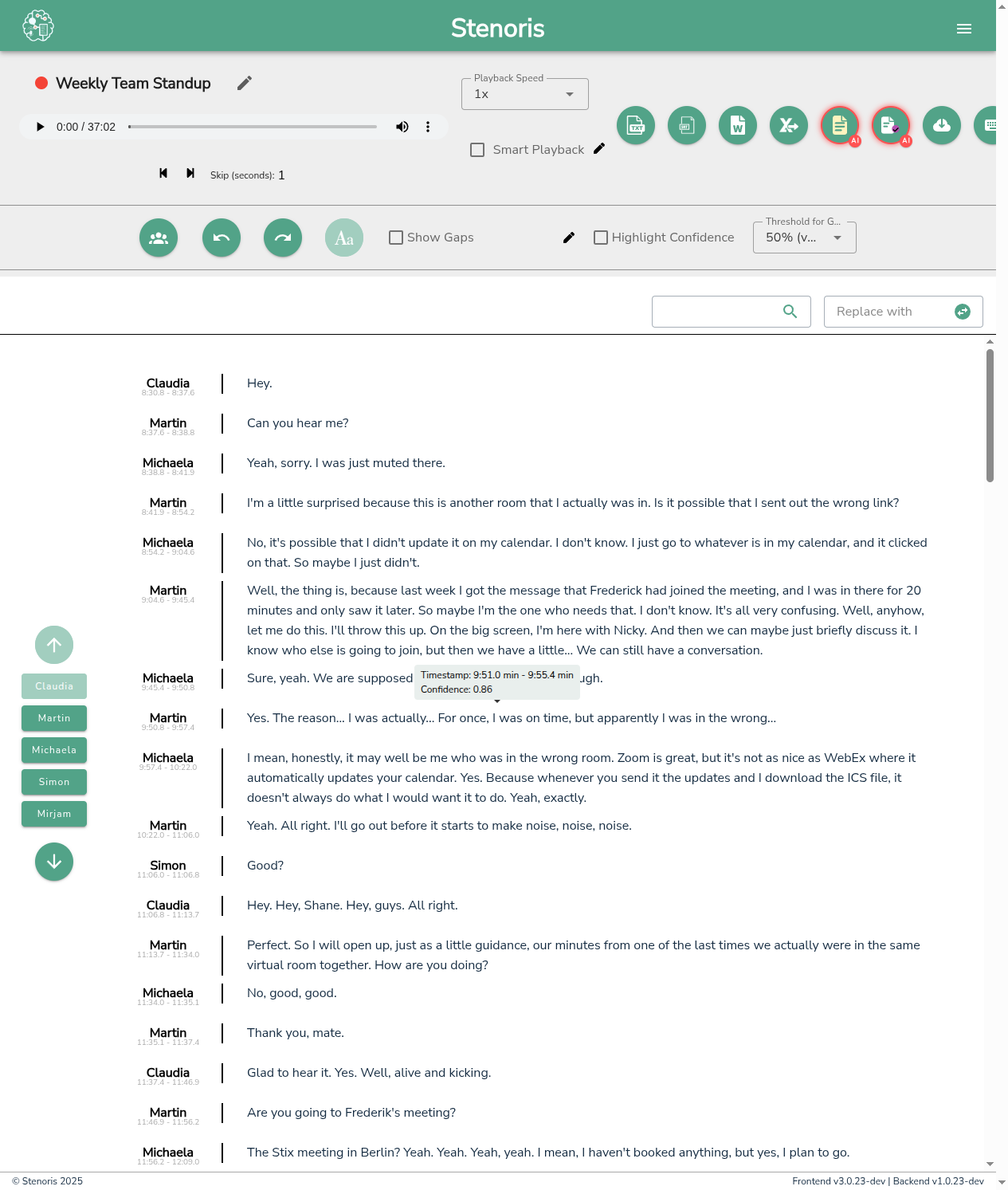
Dans l'éditeur, vous pouvez :
- Lire l'audio et suivre le texte surligné
- Cliquer sur n'importe quel mot pour sauter à cette position dans l'audio
- Modifier le texte directement - les corrections sont sauvegardées automatiquement
- Changer les attributions de locuteurs
- Réviser les mots à faible confiance (surlignés en jaune/rouge)
Voir le Guide de l'éditeur pour des instructions d'édition détaillées.
Étape 6 : Exporter votre transcription
Quand vous êtes satisfait de la transcription, exportez-la dans votre format préféré :
| Format | Idéal pour |
|---|---|
| Word (.docx) | Documents formatés avec étiquettes de locuteurs |
| Texte (.txt) | Texte brut pour traitement ultérieur |
| SRT | Sous-titres pour vidéo |
| CSV | Analyse de données et tableurs |
| Minutes IA | Résumé automatique de réunion avec points d'action |
Cliquez sur le bouton d'export correspondant dans la barre d'outils de l'éditeur pour télécharger votre fichier.
Prochaines étapes
- En savoir plus sur le Tableau de bord
- Explorer les fonctionnalités de l'Éditeur
- Essayer les Minutes de réunion IA pour des résumés automatiques
- Configurer les Espaces de travail pour organiser vos projets