
La tua prima trascrizione
Nota sulla traduzione
Questa pagina è stata tradotta con l'assistenza dell'IA. Segnala problemi di traduzione
Segui questa guida per caricare audio e creare la tua prima trascrizione in Stenoris.
Prerequisiti
Prima di iniziare, assicurati di avere:
- Un account Stenoris (con crediti o un abbonamento attivo)
- Un file audio o video da trascrivere (MP3, WAV, M4A, MP4 e altri)
Passo 1: Creare un nuovo progetto
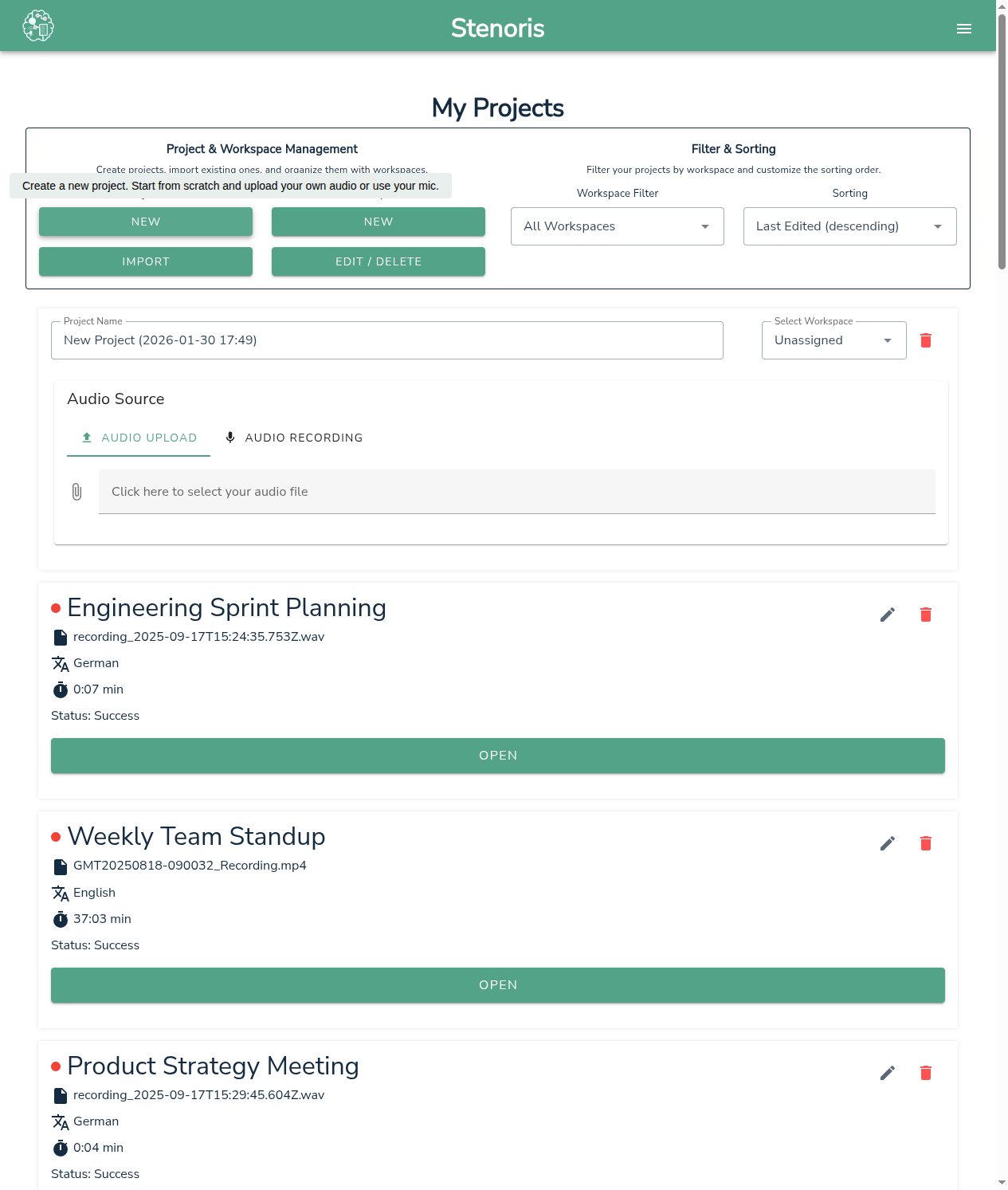
Dalla dashboard, clicca il pulsante Nuovo sotto Progetti per aprire il dialogo del nuovo progetto:
- Nome progetto - Inserisci un nome descrittivo o mantieni quello generato automaticamente
- Area di lavoro (opzionale) - Seleziona un'area di lavoro per organizzare il tuo progetto
Passo 2: Scegliere la sorgente audio
Puoi caricare un file esistente o registrare audio direttamente nel browser.
Opzione A: Caricare un file
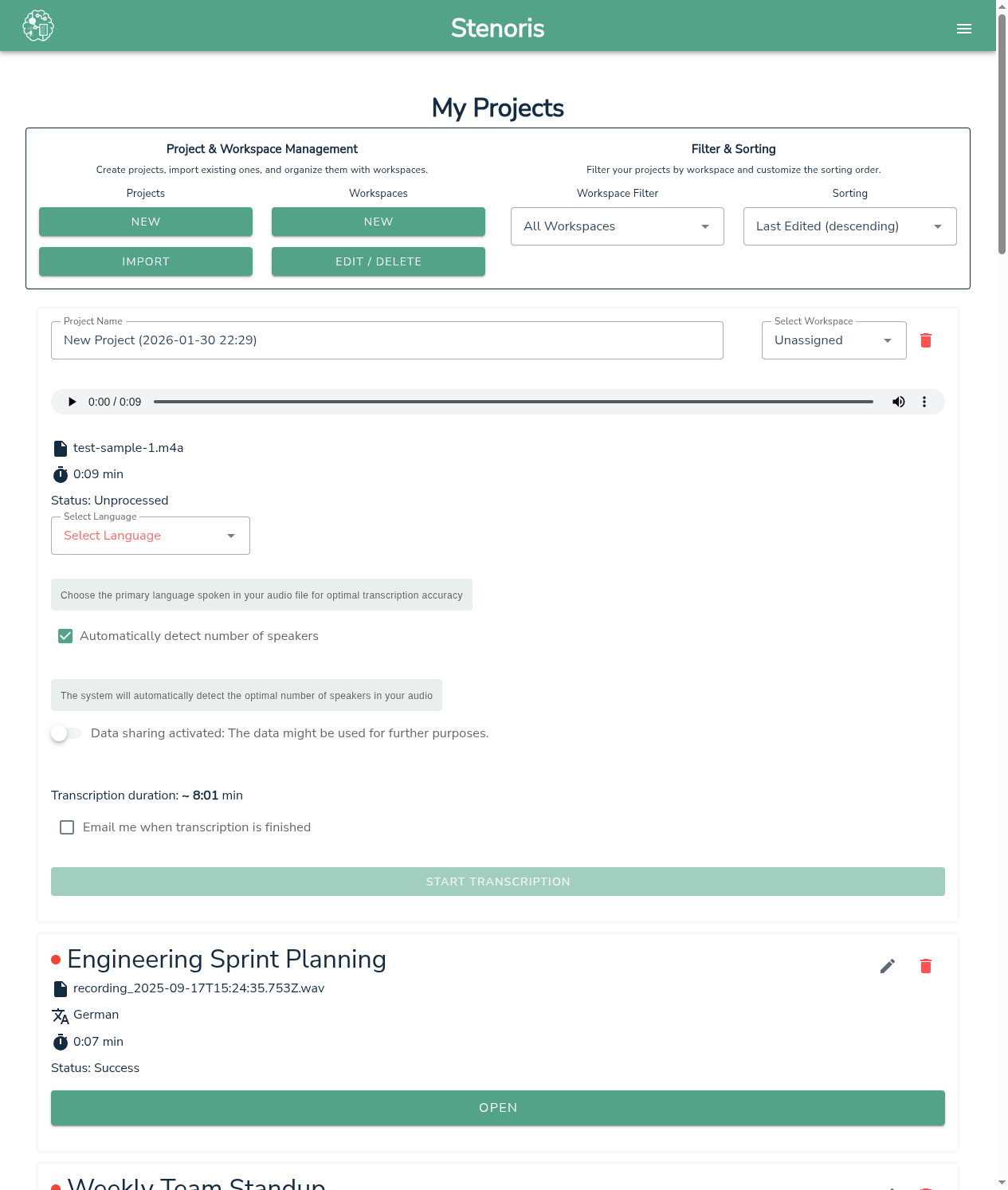
- Clicca la scheda Caricamento audio (selezionata per impostazione predefinita)
- Clicca Clicca qui per selezionare il tuo file audio
- Seleziona il tuo file audio o video dal computer
Formati supportati: MP3, WAV, M4A, FLAC, OGG, MP4, MOV, AVI e altri.
Limiti di caricamento
I file caricati possono avere una dimensione fino a 1 GB e una durata fino a 5 ore. Se il file supera uno dei due limiti, il caricamento viene rifiutato con il messaggio «File è troppo grande» oppure «L'audio è troppo lungo». Per trascrivere una registrazione più grande o più lunga, suddividila in parti più brevi. Se il problema è solo la dimensione, puoi invece comprimerla (ad esempio esportando solo l'audio a un bitrate inferiore) prima di caricarla.
Opzione B: Registrare audio
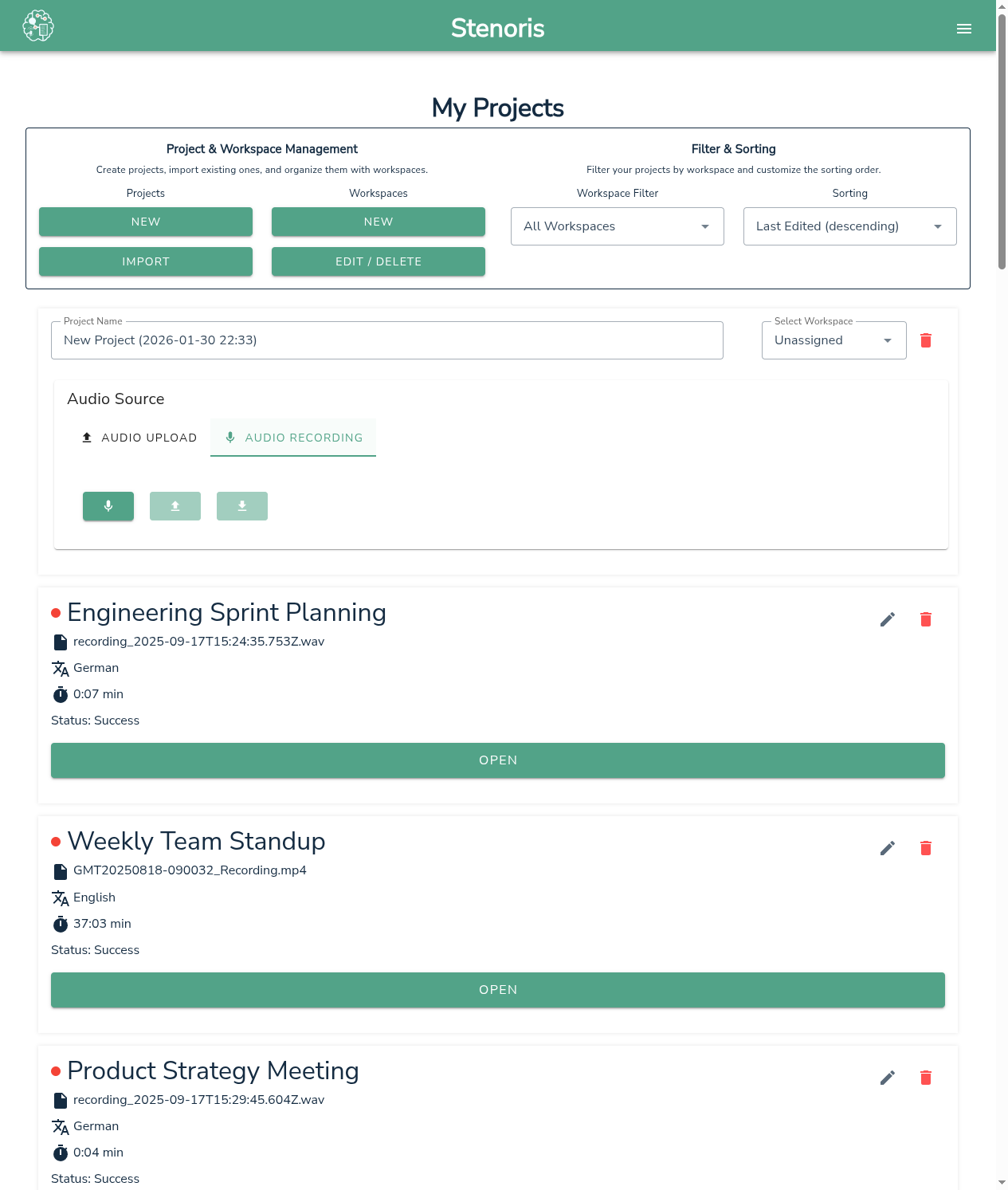
- Clicca la scheda Registrazione audio
- Clicca l'icona del microfono per iniziare la registrazione
- Clicca stop quando hai finito
- Scegli una delle opzioni:
- Carica - Usa questa registrazione per la trascrizione
- Scarica - Salva la registrazione localmente
- Elimina - Elimina e riprova
Passo 3: Configurare le impostazioni di trascrizione
Dopo aver caricato o registrato l'audio, configura le impostazioni di trascrizione:
Selezione della lingua (Obbligatorio)
Scegli la lingua principale parlata nel tuo file audio per un'accuratezza ottimale della trascrizione. Questo è richiesto prima di avviare la trascrizione.
Rilevamento parlanti
| Opzione | Descrizione |
|---|---|
| Rileva automaticamente (predefinito) | Il sistema rileverà automaticamente il numero ottimale di parlanti nel tuo audio |
| Selezione manuale | Deseleziona la casella e specifica il numero esatto di parlanti |
TIP
Il rilevamento automatico dei parlanti funziona bene per la maggior parte delle registrazioni. Usa la selezione manuale quando conosci il numero esatto di parlanti e vuoi assicurare una diarizzazione precisa.
Riservatezza dei dati
| Impostazione | Descrizione |
|---|---|
| Condivisione dati attivata (predefinito) | Combina algoritmi proprietari con motori partner (Google, IBM, ecc.) per un'accuratezza ottimale. I dati possono essere elaborati fuori dalla Svizzera. |
| Condivisione dati disattivata | Elaborato solo sui server Stenoris in Svizzera. I tuoi dati non lasciano mai i server svizzeri. Potrebbe avere un'accuratezza leggermente ridotta. |
Importante
Scegli Condivisione dati disattivata per contenuti altamente riservati come procedimenti legali, cartelle cliniche o informazioni aziendali sensibili.
Notifica email
Seleziona Inviami un'email quando la trascrizione è completata per ricevere una notifica email quando l'elaborazione è completata. Utile per registrazioni più lunghe.
Passo 4: Avviare la trascrizione
- Verifica la durata stimata della trascrizione mostrata in basso
- Clicca Avvia trascrizione
- Un indicatore di avanzamento mostrerà lo stato del caricamento
Una volta caricato, puoi chiudere il dialogo - la trascrizione verrà elaborata in background. Il tuo progetto apparirà sulla dashboard con stato "In elaborazione".
Tempo di elaborazione
La trascrizione richiede generalmente il 20-40% della durata audio, ma può variare a seconda del carico del server. Una registrazione di 10 minuti viene tipicamente completata in 2-4 minuti, anche se potrebbe essere più veloce durante le ore non di punta.
Hai bisogno di tempi di consegna garantiti? Contattaci per soluzioni enterprise.
Passo 5: Revisionare e modificare
Quando l'elaborazione è completata, lo stato cambia in "Completato". Clicca Apri per avviare l'editor.
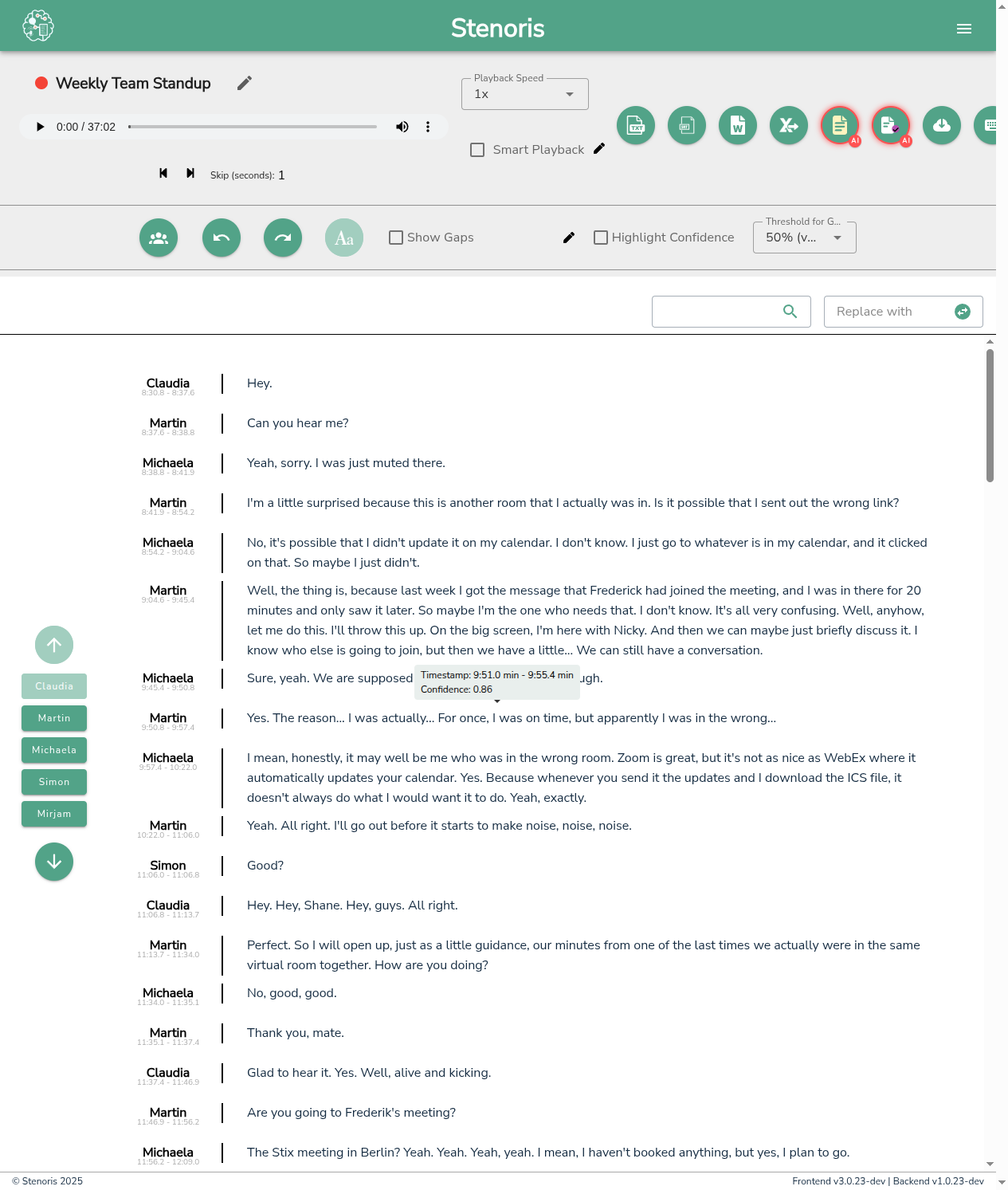
Nell'editor puoi:
- Riprodurre l'audio e seguire il testo evidenziato
- Cliccare su qualsiasi parola per saltare a quella posizione nell'audio
- Modificare il testo direttamente - le correzioni vengono salvate automaticamente
- Cambiare le assegnazioni dei parlanti
- Revisionare le parole a bassa confidenza (evidenziate in giallo/rosso)
Vedi la Guida all'editor per istruzioni dettagliate sulla modifica.
Passo 6: Esportare la tua trascrizione
Quando sei soddisfatto della trascrizione, esportala nel tuo formato preferito:
| Formato | Ideale per |
|---|---|
| Word (.docx) | Documenti formattati con etichette dei parlanti |
| Testo (.txt) | Testo semplice per ulteriore elaborazione |
| SRT | Sottotitoli per video |
| CSV | Analisi dati e fogli di calcolo |
| Verbale IA | Riepilogo automatico della riunione con punti d'azione |
Clicca il pulsante di esportazione corrispondente nella barra degli strumenti dell'editor per scaricare il tuo file.
Prossimi passi
- Scopri di più sulla Dashboard
- Esplora le funzionalità dell'Editor
- Prova i Verbali riunione IA per riepiloghi automatici
- Configura le Aree di lavoro per organizzare i tuoi progetti