
Verbali IA
Trasforma automaticamente le tue trascrizioni in verbali strutturati.
Nota sulla traduzione
Questa pagina è stata tradotta dall'inglese. In caso di discrepanze, fa fede la versione inglese.
Come funziona
Stenoris utilizza una pipeline IA avanzata in 8 fasi per analizzare la tua trascrizione ed estrarre:
- Azioni con responsabili e scadenze
- Decisioni prese durante la riunione
- Discussioni chiave e argomenti
- Partecipanti
- Follow-up e prossimi passi
La pipeline verifica le informazioni estratte rispetto alla trascrizione originale per garantire l'accuratezza e prevenire allucinazioni.
Per iniziare
- Apri la tua trascrizione nell'editor
- Clicca sul pulsante Verbale IA nella barra degli strumenti
- Configura le opzioni secondo necessità
- Clicca su Genera verbale
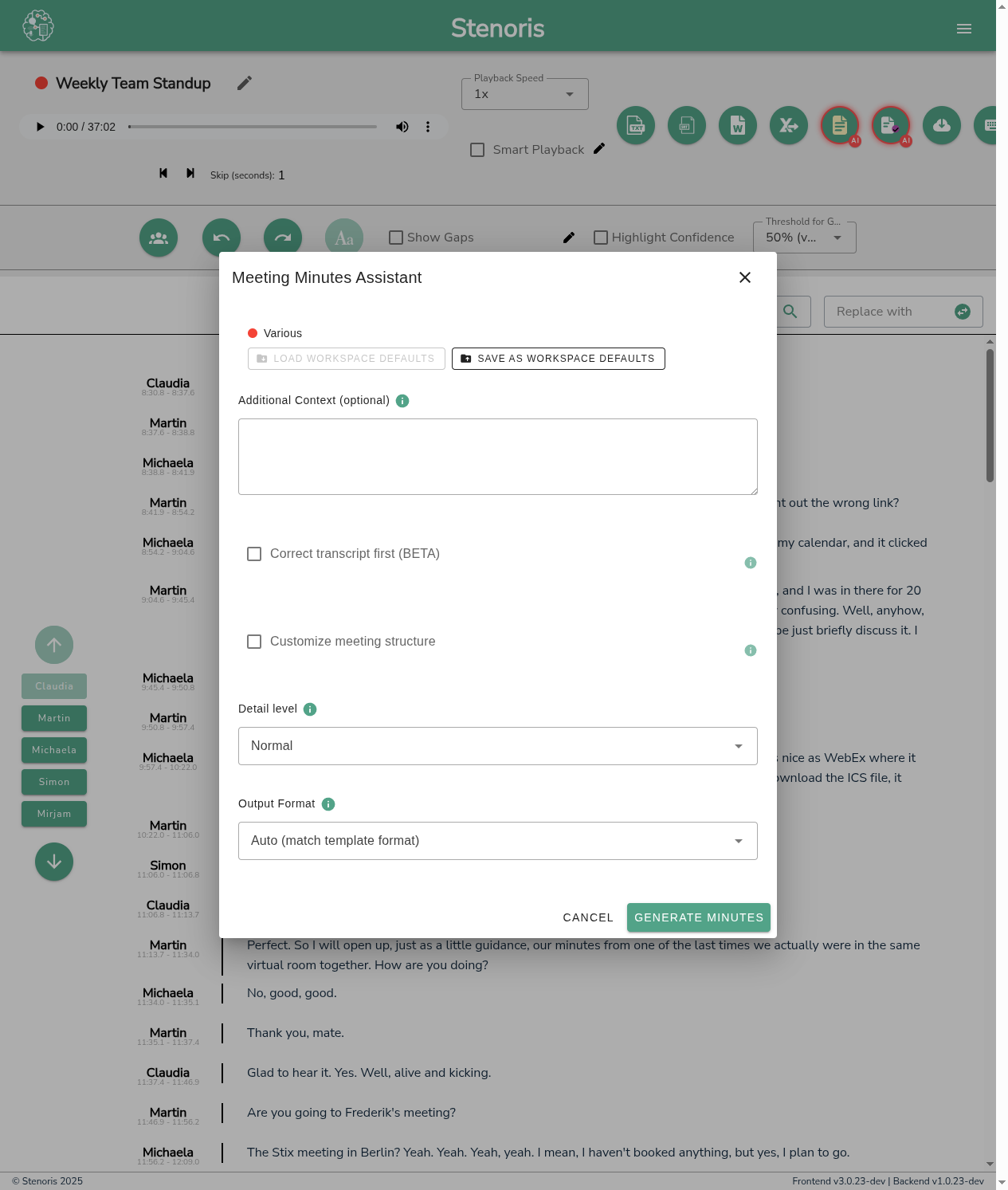
Opzioni
Campo contesto
Il campo contesto aiuta l'IA a comprendere meglio la tua riunione. Un buon contesto produce verbali più accurati e pertinenti.
Cosa includere:
| Informazione | Esempio | Perché è utile |
|---|---|---|
| Tipo di riunione | "Standup settimanale del team tecnico" | Imposta le aspettative sul tipo di contenuto |
| Organizzazione | "Team prodotto Acme Srl" | Aiuta a interpretare i riferimenti interni |
| Partecipanti | "Giovanni (PM), Sara (Dev Lead), Michele (QA)" | Migliora l'attribuzione degli speaker |
| Argomento/Progetto | "Pianificazione roadmap Q1 per app mobile" | Focalizza l'estrazione sugli elementi rilevanti |
| Terminologia | "Sprint = ciclo di 2 settimane, EPD = Engineering Product Design" | Chiarisce il gergo |
Esempi di contesto per tipo di riunione
Standup tecnico:
Standup giornaliero del team Backend. Partecipanti: Alice (Tech Lead),
Bob (Dev Senior), Carol (Dev Junior). Discussione: progressi di ieri,
piani per oggi, blocchi. Termini: PR (pull request), CI (integrazione
continua), k8s (Kubernetes), hotfix (correzione urgente in produzione).
Riunione progetto cliente:
Riunione stato progetto con Acme Srl. Interni: Giovanni (PM), Sara (Dev).
Cliente: Michele (Product Owner), Lisa (Stakeholder). Progetto: Redesign
e-commerce, Fase 2. Milestone: Lancio beta 15 marzo, Go-live 1 aprile.
Chiamata commerciale:
Chiamata esplorativa con potenziale cliente. Il nostro team: Alex (Commerciale),
Jordan (Solutions Engineer). Prospect: TechStart Srl, parlando con
il loro CTO e Direttore Operations. Prodotto: Piano Stenoris Enterprise.
Focus: esigenze di trascrizione e requisiti di conformità.
Riunione del consiglio:
Riunione del Consiglio di Amministrazione Q4. Membri del consiglio: Dott. Rossi (Presidente),
Bianchi (CFO), Weber (Indipendente). Management: CEO, COO, CFO.
Argomenti: Risultati Q4, Approvazione budget 2025, Compensi dirigenziali.
Medico/Legale (Riservato):
Consulto paziente con Dott. Martinez (Cardiologo) e paziente
Mario Rossi. Termini medici: ecocardiogramma, frazione di eiezione,
beta-bloccanti, ACE-inibitori. Nota: Gestione conforme GDPR richiesta.
Colloquio:
Colloquio tecnico per posizione Senior Developer. Intervistatori:
Sara (Responsabile assunzioni), Tom (Team Lead). Candidato: Alex Chen.
Aree focus: progettazione sistemi, esperienza Python/Django, fit con il team.
TIP
Mantieni il contesto conciso ma informativo. 2-4 frasi sono solitamente sufficienti. L'IA non ha bisogno dell'intera storia aziendale—solo abbastanza per comprendere questa specifica riunione.
Livello di dettaglio
Controlla quanto dettagliati saranno i tuoi verbali:
| Livello | Adatto per | Stile output |
|---|---|---|
| Conciso | Riassunti esecutivi, aggiornamenti rapidi | Solo punti chiave, decisioni essenziali |
| Normale | Note di riunione standard | Dettaglio bilanciato, contesto per le decisioni |
| Dettagliato | Archivi legali, documentazione approfondita | Contesto completo, discussioni estese |
Template personalizzati
Personalizza la struttura dei tuoi verbali usando template Markdown.
Sezioni predefinite che l'IA può compilare:
- Riepilogo / Panoramica
- Partecipanti
- Azioni (con responsabili, scadenze)
- Decisioni (con motivazione)
- Punti di discussione / Argomenti chiave
- Prossimi passi / Follow-up
Esempi di template
Formato Riepilogo esecutivo:
# {{title}} - Riepilogo esecutivo

**Data:** {{date}}
**Partecipanti:** {{attendees}}

## Punti chiave
{{summary}}

## Decisioni
{{decisions}}

## Azioni
| Responsabile | Attività | Scadenza |
|--------------|----------|----------|
{{action_items}}
Formato Standup/Scrum:
# Standup giornaliero - {{date}}

**Team:** {{attendees}}

## Aggiornamenti per persona
{{discussion}}

## Blocchi
{{blockers}}

## Azioni
{{action_items}}
Formato Riunione cliente:
# Verbale riunione cliente

**Cliente:** [Nome cliente]
**Data:** {{date}}
**Partecipanti:** {{attendees}}

## Scopo della riunione
{{summary}}

## Punti di discussione
{{discussion}}

## Azioni concordate
{{action_items}}

## Decisioni e approvazioni
{{decisions}}

## Prossimi passi
{{next_steps}}

---
*Verbale generato da Stenoris IA*
Suggerimenti per i template
- Usa la sintassi
{{placeholder}}per il contenuto dinamico - L'IA mappa il contenuto estratto ai nomi delle sezioni corrispondenti
- Mantieni i titoli delle sezioni chiari: "Azioni" funziona meglio di "Cose che le persone devono fare"
- Le tabelle funzionano bene per le azioni con più colonne
Limitazioni dei template
I template funzionano meglio quando sono allineati con ciò che la pipeline IA estrae. Le sezioni che richiedono informazioni al di fuori dell'ambito di estrazione potrebbero risultare vuote:
- ✅ Funziona bene: Azioni, Decisioni, Discussione, Partecipanti, Prossimi passi, Riepilogo, Blocchi
- ⚠️ Potrebbe essere vuoto: Analisi dei rischi, Analisi del budget, Analisi del sentiment, Revisione legale, KPI
L'IA estrae elementi della riunione (azioni, decisioni, discussioni) e li organizza nella struttura del tuo template. Non può eseguire analisi o generare contenuti non presenti nella trascrizione.
Formato output
| Formato | Adatto per |
|---|---|
| Auto | Corrisponde al formato del template (consigliato) |
| Word (.docx) | Condivisione, stampa, distribuzione formale |
| Markdown | Team tecnici, elaborazione successiva |
| Testo | Archivi semplici, incolla in email |
Usare i valori predefiniti dello spazio di lavoro
Risparmia tempo salvando le tue impostazioni preferite in uno spazio di lavoro:
- Salva come predefiniti: Configura le opzioni nel dialogo, clicca su Salva come predefiniti
- Carica predefiniti: Apri il dialogo, clicca su Carica predefiniti per applicare le impostazioni salvate
- Assegna trascrizione: Usa il menu a tendina dello spazio di lavoro per assegnare la trascrizione corrente
Questo è particolarmente utile per riunioni ricorrenti dove contesto, template e livello di dettaglio rimangono gli stessi.
Vedi Spazi di lavoro - Predefiniti IA per le istruzioni di configurazione.
Tracciamento progressi
Durante la generazione, vedrai:
- Barra di avanzamento che mostra il completamento complessivo
- Indicatore di fase (es. "Fase 3 di 8: Estrazione elementi")
- Messaggi di stato che spiegano l'attività corrente
La pipeline in 8 fasi si completa tipicamente in 30-90 secondi a seconda della lunghezza della trascrizione.
Risoluzione problemi
Sezioni vuote
Causa: La riunione non conteneva quel tipo di informazione, o il template richiedeva contenuti non supportati.
Soluzione:
- Verifica se la trascrizione contiene effettivamente azioni, decisioni, ecc.
- Usa un template che corrisponde al contenuto della riunione
- Aggiungi contesto per aiutare l'IA a riconoscere il contenuto rilevante
Azioni o responsabili mancanti
Causa: Le azioni non sono state dichiarate esplicitamente, o i responsabili non sono stati nominati.
Soluzione:
- Aggiungi i nomi dei partecipanti al campo contesto
- Nelle riunioni future, sii esplicito: "Giovanni si occuperà del deployment entro venerdì"
Errori di elaborazione
Causa: Solitamente carico del server o problemi con la trascrizione.
Soluzione:
- Attendi un momento e riprova
- Per trascrizioni molto lunghe (>2 ore), considera di dividerle
- Verifica che la trascrizione abbia contenuto effettivo (non vuota)
Argomenti correlati
- Spazi di lavoro - Salvare predefiniti IA per spazio di lavoro
- Esportazione - Altri formati di esportazione