Aree di lavoro
Nota sulla traduzione
Questa pagina è stata tradotta con l'assistenza dell'IA. Segnala problemi di traduzione
Le aree di lavoro ti aiutano a organizzare i progetti per cliente, argomento o qualsiasi categoria tu scelga. Memorizzano anche le impostazioni predefinite delle funzionalità IA per risultati coerenti.
Creare un'area di lavoro
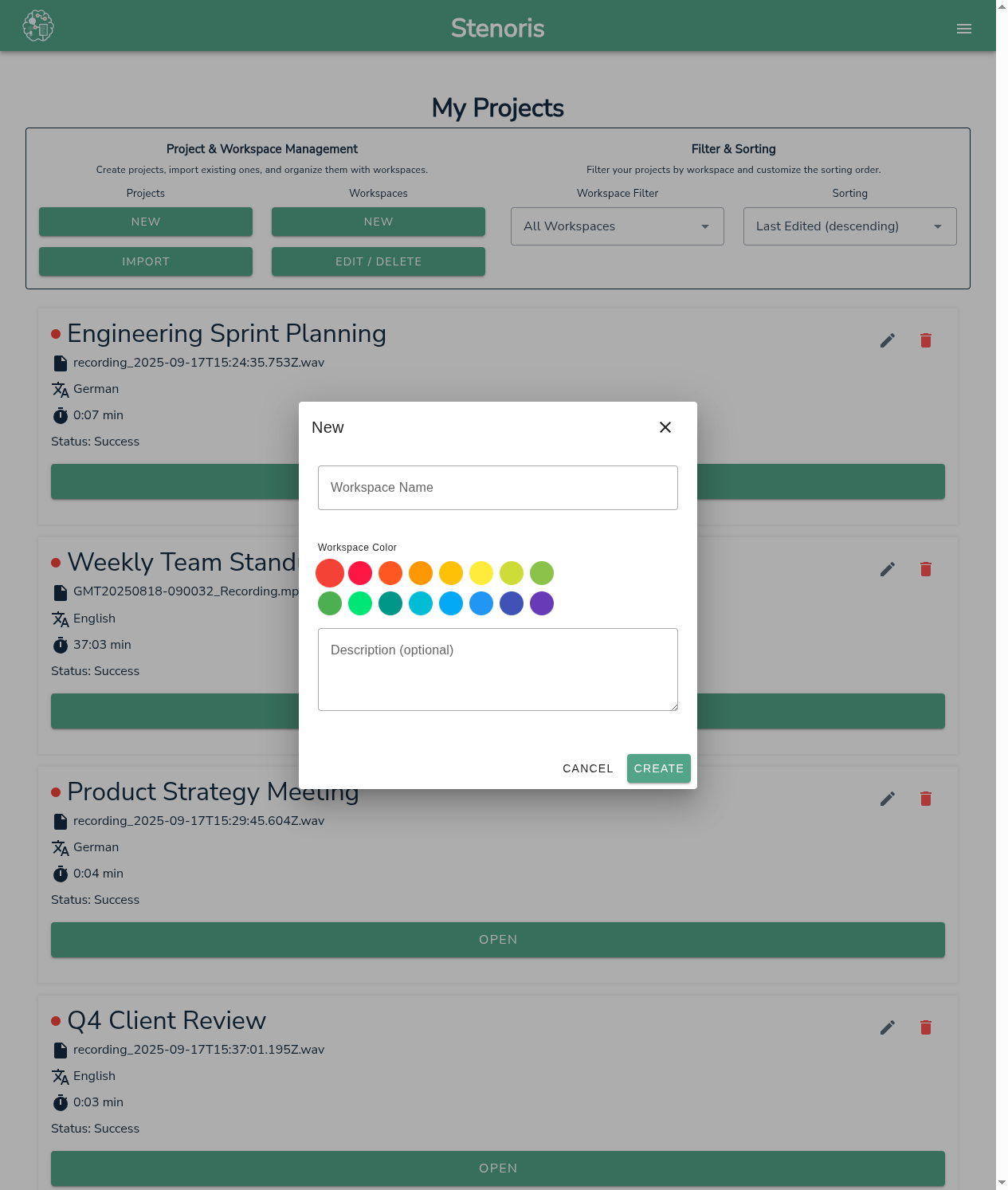
Per creare una nuova area di lavoro:
- Clicca Nuovo sotto Aree di lavoro nella dashboard
- Inserisci un nome per l'area di lavoro
- Scegli un colore dal selettore colori
- Aggiungi una descrizione opzionale
Suggerimenti per i nomi:
- Usa nomi di clienti o progetti: "Acme Corp", "Marketing Q1"
- Usa tipi di riunione: "Standup settimanali", "Riunioni del consiglio"
- Usa dipartimenti: "Ingegneria", "Chiamate commerciali"
Assegnare progetti
Durante la creazione
Quando crei un nuovo progetto di trascrizione, seleziona un'area di lavoro dal menu a tendina per assegnarlo immediatamente.
Dopo la creazione
- Apri la trascrizione nell'editor
- Clicca sull'indicatore dell'area di lavoro (punto colorato) nella barra degli strumenti
- Seleziona un'area di lavoro dal menu a tendina
Dalla dashboard
- Clicca sul menu del progetto (tre puntini)
- Seleziona Sposta in area di lavoro
- Scegli l'area di lavoro di destinazione
Filtrare per area di lavoro
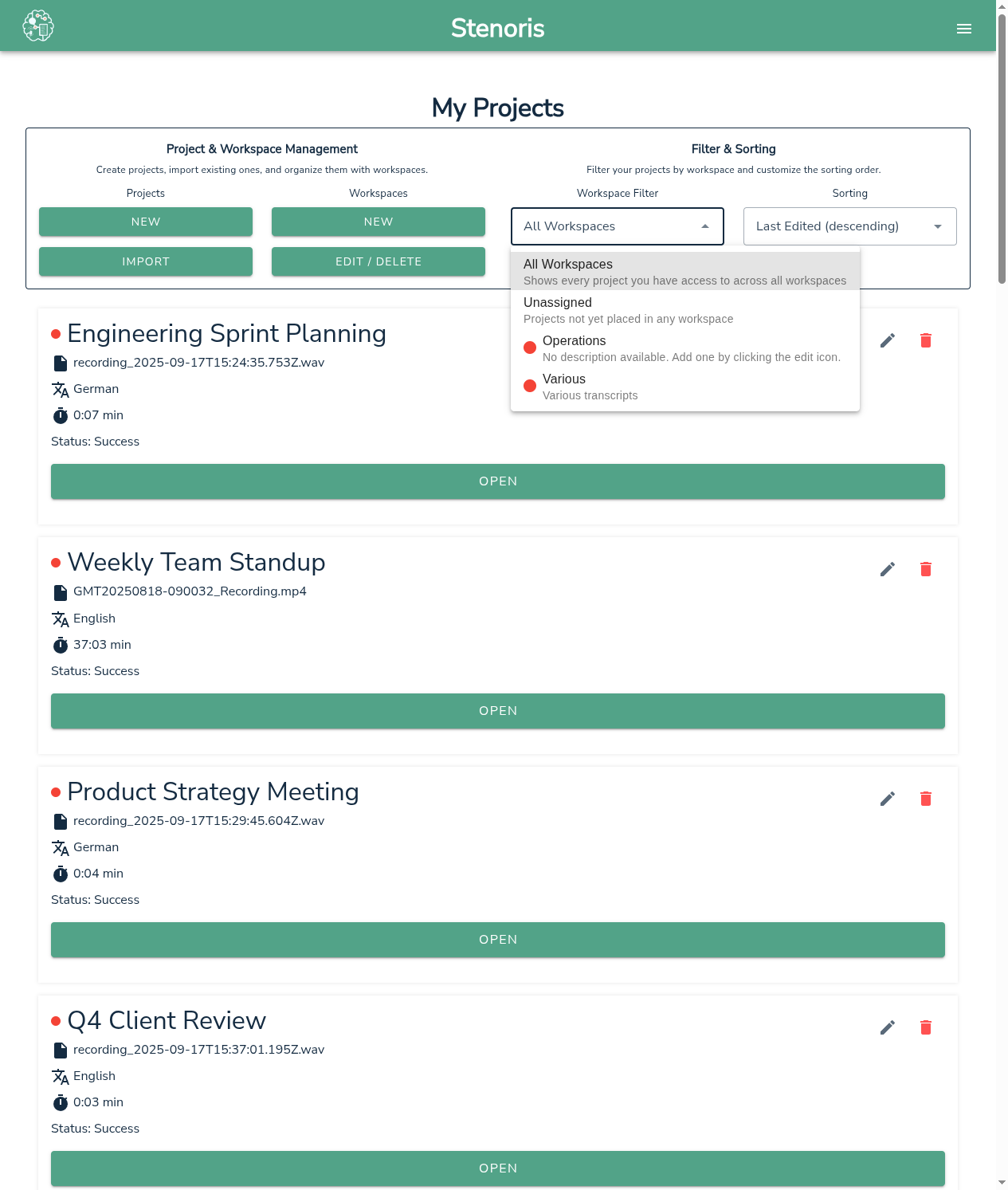
Usa il menu a tendina del filtro area di lavoro nella dashboard per visualizzare progetti specifici:
| Filtro | Mostra |
|---|---|
| Tutte le aree di lavoro | Tutti i progetti a cui hai accesso |
| Non assegnato | Progetti non in nessuna area di lavoro |
| [Nome area di lavoro] | Solo i progetti in quell'area di lavoro |
Impostazioni predefinite IA
Le aree di lavoro possono memorizzare le impostazioni predefinite per le funzionalità IA, facendoti risparmiare tempo su riunioni ricorrenti o progetti con requisiti coerenti.
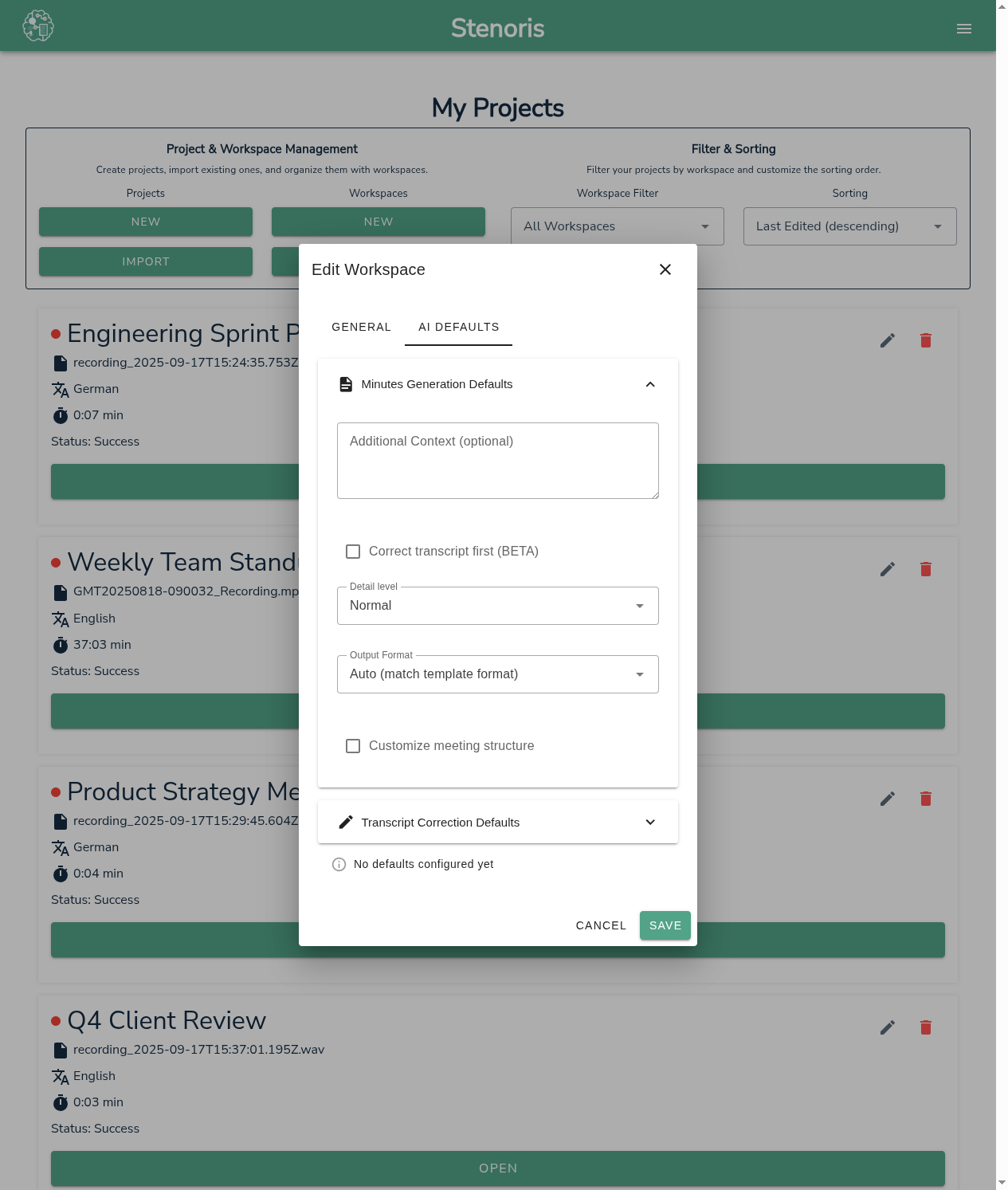
Configurare le impostazioni predefinite IA
- Clicca Modifica / Elimina su un'area di lavoro
- Seleziona la scheda Impostazioni predefinite IA
- Configura le impostazioni per ogni funzionalità IA
Impostazioni predefinite per la generazione di verbali
Memorizza le tue impostazioni preferite per i verbali delle riunioni:
| Impostazione | Cosa configurare |
|---|---|
| Contesto | Descrizione standard della riunione, lista partecipanti, terminologia |
| Livello di dettaglio | Conciso, Normale o Dettagliato |
| Modello personalizzato | Il formato dei verbali della tua organizzazione |
| Formato di output | Word, Markdown o Testo |
Esempio di contesto per riunioni ricorrenti:
Standup settimanale di ingegneria per il team Platform. Partecipanti:
Alice (Tech Lead), Bob (Backend), Carol (Frontend), Dave (QA).
Termini tecnici: PR (pull request), CI (integrazione continua),
spike (attività di ricerca a tempo limitato).
Impostazioni predefinite di correzione
Memorizza il contesto per migliorare le correzioni delle trascrizioni:
| Impostazione | Cosa configurare |
|---|---|
| Contesto | Terminologia di dominio, nomi dei parlanti, frasi comuni |
Esempio di contesto di correzione:
Deposizione legale con l'Avvocato Rossi e il testimone Bianchi.
Termini legali: deposizione, dichiarazione giurata, ingiunzione di esibizione, ricusazione.
Riferimenti al caso: Rossi c. Bianchi (2024), Fascicolo #12345.
Usare le impostazioni salvate
Dal dialogo IA (Verbali o Correzione):
- Apri il dialogo della funzionalità IA
- Se la trascrizione è assegnata a un'area di lavoro con impostazioni predefinite, vedrai il pulsante Carica impostazioni predefinite
- Clicca per popolare tutti i campi con le impostazioni salvate
- Modifica se necessario per questa specifica riunione
- Clicca Salva come impostazioni predefinite per aggiornare le impostazioni dell'area di lavoro
Flusso di lavoro per riunioni ricorrenti:
- Prima riunione: Configura le impostazioni manualmente, clicca Salva come impostazioni predefinite
- Riunioni future: Clicca Carica impostazioni predefinite, genera immediatamente
Assegnazione dai dialoghi IA
Puoi assegnare una trascrizione a un'area di lavoro direttamente dal dialogo IA:
- Cerca il menu a tendina dell'area di lavoro in cima al dialogo
- Seleziona un'area di lavoro per assegnare la trascrizione
- Una volta assegnato, Carica impostazioni predefinite diventa disponibile
Questo è utile quando hai dimenticato di assegnare durante la creazione ma vuoi usare le impostazioni predefinite dell'area di lavoro.
Buone pratiche
Organizzare per pattern ricorrente
Crea aree di lavoro per riunioni che si svolgono regolarmente con partecipanti e contesto simili:
- "Standup del lunedì" - Stesso team, stesso formato ogni settimana
- "Cliente: Acme" - Tutte le riunioni con un cliente
- "Riunioni del consiglio" - Riunioni formali con esigenze di modelli coerenti
Usare un contesto significativo
Un buon contesto nelle impostazioni predefinite IA include:
- Chi: Nomi e ruoli dei partecipanti
- Cosa: Scopo della riunione e argomenti tipici
- Gergo: Termini specifici del settore o dell'azienda
Mantenere i modelli allineati
Se personalizzi i modelli, assicurati che richiedano informazioni che l'IA può estrarre:
✅ Buone sezioni del modello:
- Punti d'azione, Decisioni, Discussione, Partecipanti, Prossimi passi
⚠️ Potrebbero produrre risultati vuoti:
- Analisi dei rischi, Impatto sul budget, Revisione legale, Analisi del sentiment
Vedi Verbali IA - Limitazioni dei modelli per i dettagli.
Articoli correlati
- Verbali IA - Generare verbali delle riunioni
- Verbali IA - Usare le impostazioni predefinite dell'area di lavoro - Flusso di lavoro dettagliato
- Dashboard - Gestire i progetti