
Arbeitsbereiche
Übersetzungshinweis
Diese Seite wurde mit KI-Unterstützung übersetzt. Übersetzungsprobleme melden
Arbeitsbereiche helfen Ihnen, Projekte nach Kunde, Thema oder einer anderen Kategorie Ihrer Wahl zu organisieren. Sie speichern auch KI-Funktionsstandards für konsistente Ergebnisse.
Einen Arbeitsbereich erstellen
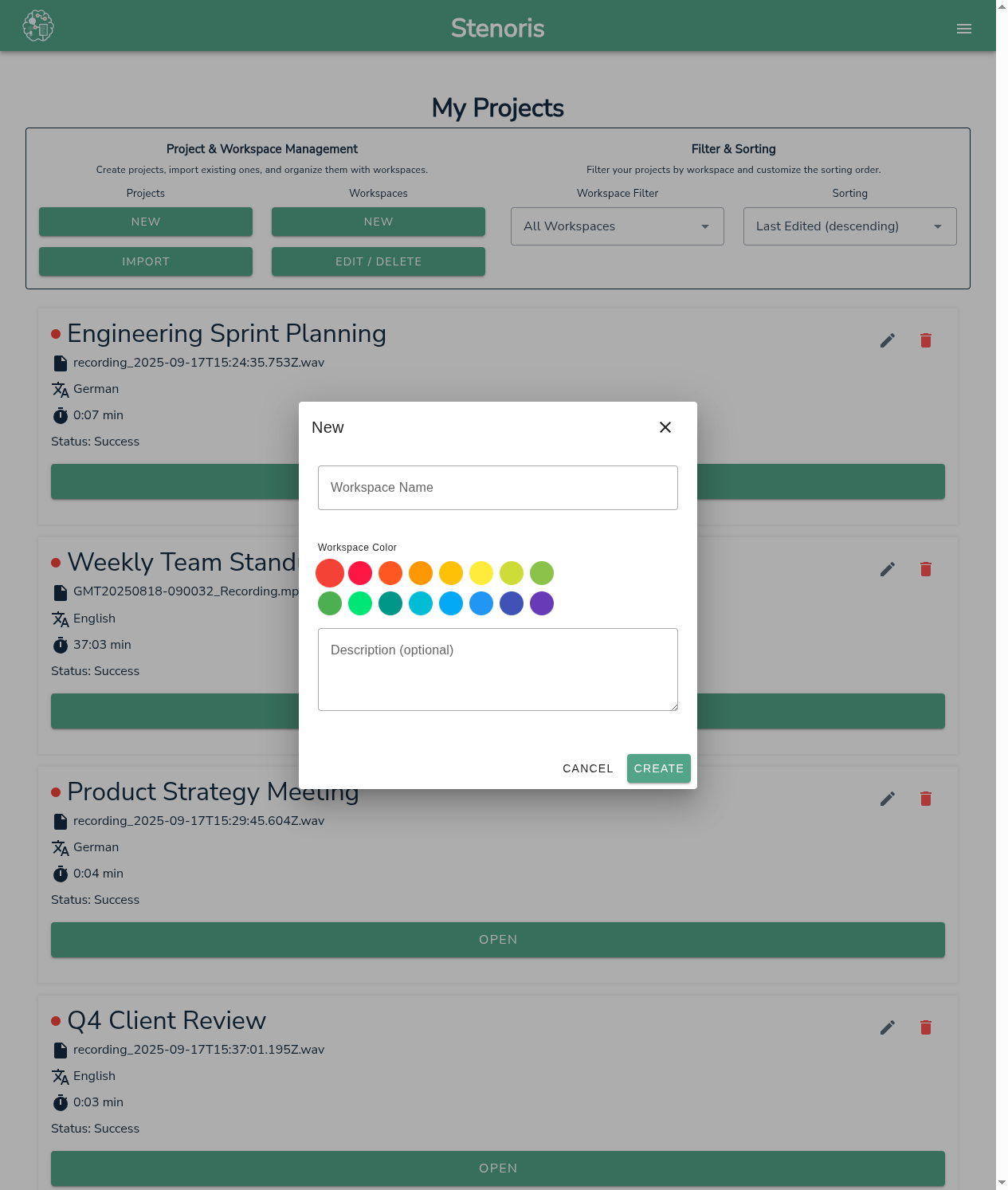
Um einen neuen Arbeitsbereich zu erstellen:
- Klicken Sie auf Neu unter Arbeitsbereiche im Dashboard
- Geben Sie einen Namen für den Arbeitsbereich ein
- Wählen Sie eine Farbe aus der Farbauswahl
- Fügen Sie eine optionale Beschreibung hinzu
Tipps zur Benennung:
- Verwenden Sie Kunden- oder Projektnamen: "Acme Corp", "Q1 Marketing"
- Verwenden Sie Besprechungstypen: "Wöchentliche Standups", "Vorstandssitzungen"
- Verwenden Sie Abteilungen: "Engineering", "Vertriebsgespräche"
Projekte zuweisen
Während der Erstellung
Wenn Sie ein neues Transkriptionsprojekt erstellen, wählen Sie einen Arbeitsbereich aus dem Dropdown-Menü, um es sofort zuzuweisen.
Nach der Erstellung
- Öffnen Sie das Transkript im Editor
- Klicken Sie auf den Arbeitsbereich-Indikator (farbiger Punkt) in der Symbolleiste
- Wählen Sie einen Arbeitsbereich aus dem Dropdown-Menü
Vom Dashboard aus
- Klicken Sie auf das Projektmenü (drei Punkte)
- Wählen Sie In Arbeitsbereich verschieben
- Wählen Sie den Ziel-Arbeitsbereich
Nach Arbeitsbereich filtern
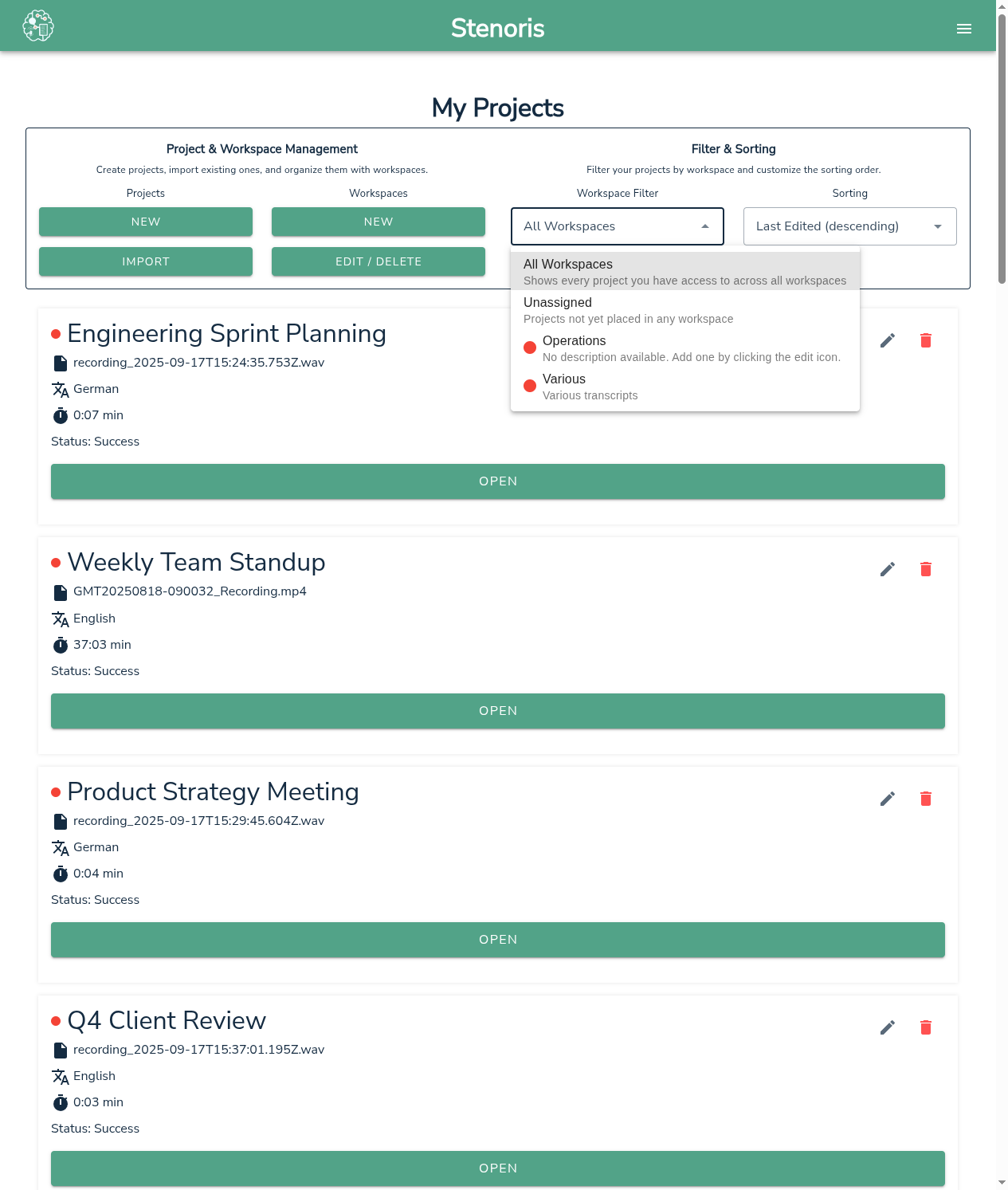
Verwenden Sie das Arbeitsbereich-Filter-Dropdown im Dashboard, um bestimmte Projekte anzuzeigen:
| Filter | Zeigt |
|---|---|
| Alle Arbeitsbereiche | Alle Projekte, auf die Sie Zugriff haben |
| Nicht zugewiesen | Projekte, die keinem Arbeitsbereich zugeordnet sind |
| [Arbeitsbereichsname] | Nur Projekte in diesem Arbeitsbereich |
KI-Standardeinstellungen
Arbeitsbereiche können Standardeinstellungen für KI-Funktionen speichern, um Ihnen Zeit bei wiederkehrenden Besprechungen oder Projekten mit konsistenten Anforderungen zu sparen.
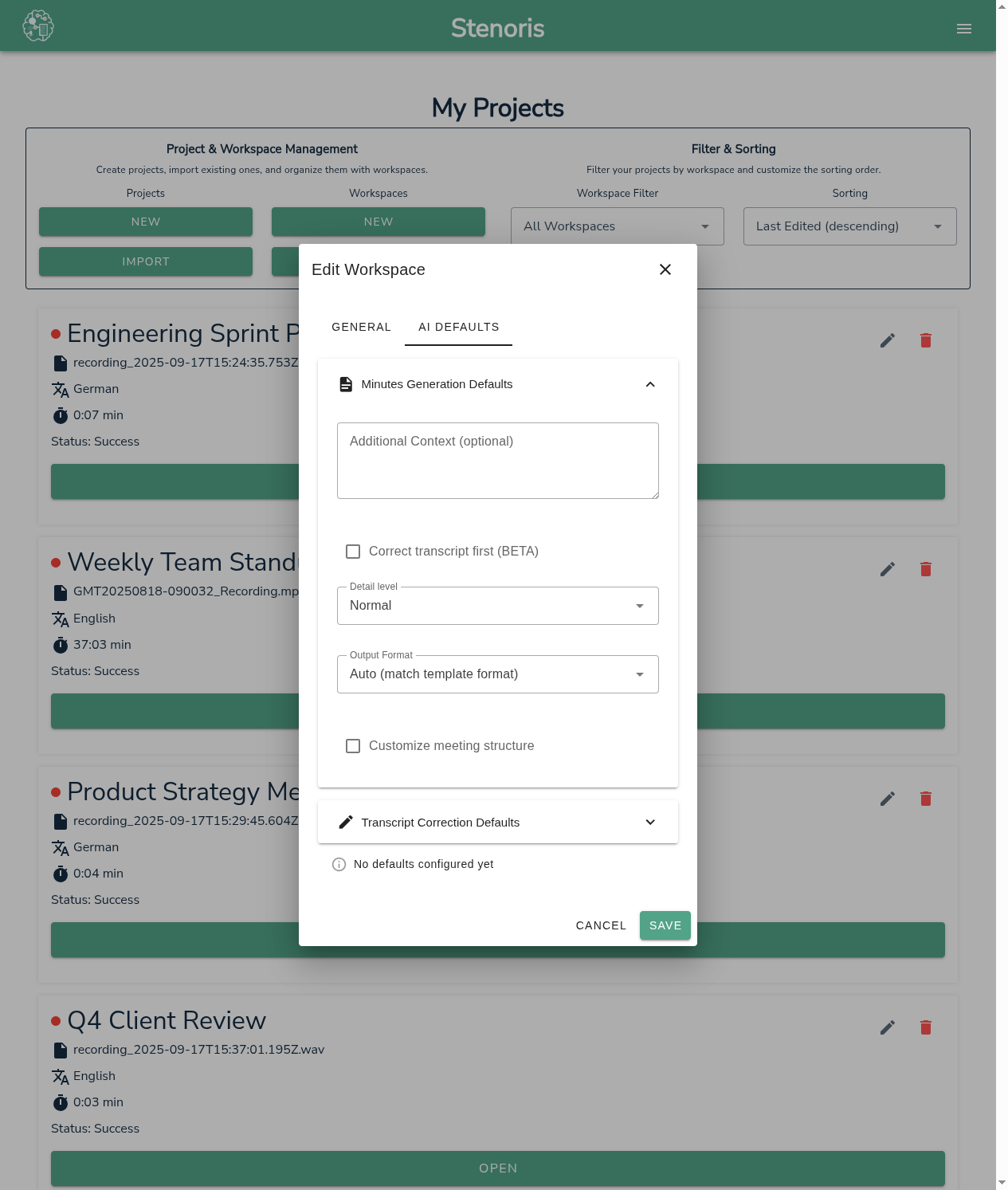
KI-Standardeinstellungen einrichten
- Klicken Sie auf Bearbeiten / Löschen bei einem Arbeitsbereich
- Wählen Sie den KI-Standardeinstellungen-Tab
- Konfigurieren Sie die Einstellungen für jede KI-Funktion
Standardeinstellungen für Protokollerstellung
Speichern Sie Ihre bevorzugten Einstellungen für Besprechungsprotokolle:
| Einstellung | Was zu konfigurieren ist |
|---|---|
| Kontext | Standard-Besprechungsbeschreibung, Teilnehmerliste, Terminologie |
| Ausführlichkeit | Knapp, Normal oder Detailliert |
| Benutzerdefinierte Vorlage | Das Protokollformat Ihrer Organisation |
| Ausgabeformat | Word, Markdown oder Text |
Beispielkontext für wiederkehrende Besprechungen:
Wöchentliches Engineering-Standup für das Platform-Team. Teilnehmer:
Alice (Tech Lead), Bob (Backend), Carol (Frontend), Dave (QA).
Fachbegriffe: PR (Pull Request), CI (Continuous Integration),
Spike (zeitlich begrenzte Forschungsaufgabe).
Korrektur-Standardeinstellungen
Speichern Sie Kontext zur Verbesserung von Transkriptionskorrekturen:
| Einstellung | Was zu konfigurieren ist |
|---|---|
| Kontext | Fachterminologie, Sprechernamen, häufige Phrasen |
Beispiel Korrekturkontext:
Juristische Vernehmung mit Anwalt Schmidt und Zeuge Müller.
Rechtsbegriffe: Vernehmung, eidesstattliche Erklärung, Antrag auf Herausgabe, Befangenheitsprüfung.
Aktenzeichen: Schmidt gegen Müller (2024), Aktenzeichen #12345.
Gespeicherte Standardeinstellungen verwenden
Aus dem KI-Dialog (Protokoll oder Korrektur):
- Öffnen Sie den KI-Funktionsdialog
- Wenn das Transkript einem Arbeitsbereich mit Standardeinstellungen zugewiesen ist, sehen Sie den Button Standardeinstellungen laden
- Klicken Sie, um alle Felder mit den gespeicherten Einstellungen zu füllen
- Passen Sie bei Bedarf für diese spezifische Besprechung an
- Klicken Sie auf Als Standardeinstellungen speichern, um die Arbeitsbereich-Standards zu aktualisieren
Workflow für wiederkehrende Besprechungen:
- Erste Besprechung: Einstellungen manuell konfigurieren, Als Standardeinstellungen speichern klicken
- Zukünftige Besprechungen: Standardeinstellungen laden klicken, sofort generieren
Zuweisung aus KI-Dialogen
Sie können ein Transkript direkt aus dem KI-Dialog einem Arbeitsbereich zuweisen:
- Suchen Sie das Arbeitsbereich-Dropdown oben im Dialog
- Wählen Sie einen Arbeitsbereich, um das Transkript zuzuweisen
- Nach der Zuweisung wird Standardeinstellungen laden verfügbar
Dies ist nützlich, wenn Sie die Zuweisung bei der Erstellung vergessen haben, aber die Arbeitsbereich-Standards verwenden möchten.
Best Practices
Nach wiederkehrendem Muster organisieren
Erstellen Sie Arbeitsbereiche für Besprechungen, die regelmässig mit ähnlichen Teilnehmern und Kontext stattfinden:
- "Montags-Standups" - Gleiches Team, gleiches Format jede Woche
- "Kunde: Acme" - Alle Besprechungen mit einem Kunden
- "Vorstandssitzungen" - Formelle Besprechungen mit konsistenten Vorlagenanforderungen
Aussagekräftigen Kontext verwenden
Guter Kontext in KI-Standardeinstellungen umfasst:
- Wer: Teilnehmernamen und Rollen
- Was: Besprechungszweck und typische Themen
- Fachbegriffe: Branchen- oder firmenspezifische Begriffe
Vorlagen abgestimmt halten
Wenn Sie Vorlagen anpassen, stellen Sie sicher, dass sie Informationen anfordern, die die KI extrahieren kann:
✅ Gute Vorlagenabschnitte:
- Aktionspunkte, Entscheidungen, Diskussion, Teilnehmer, Nächste Schritte
⚠️ Können leere Ergebnisse produzieren:
- Risikoanalyse, Budgetauswirkung, Rechtliche Prüfung, Stimmungsanalyse
Siehe KI-Protokolle - Vorlagenbeschränkungen für Details.
Verwandte Themen
- KI-Protokolle - Besprechungsprotokolle erstellen
- KI-Protokolle - Arbeitsbereich-Standards verwenden - Detaillierter Workflow
- Dashboard - Projekte verwalten