
Transkripte exportieren
Exportieren Sie fertige Transkripte in verschiedenen Formaten für unterschiedliche Anwendungsfälle.
Export-Symbolleiste
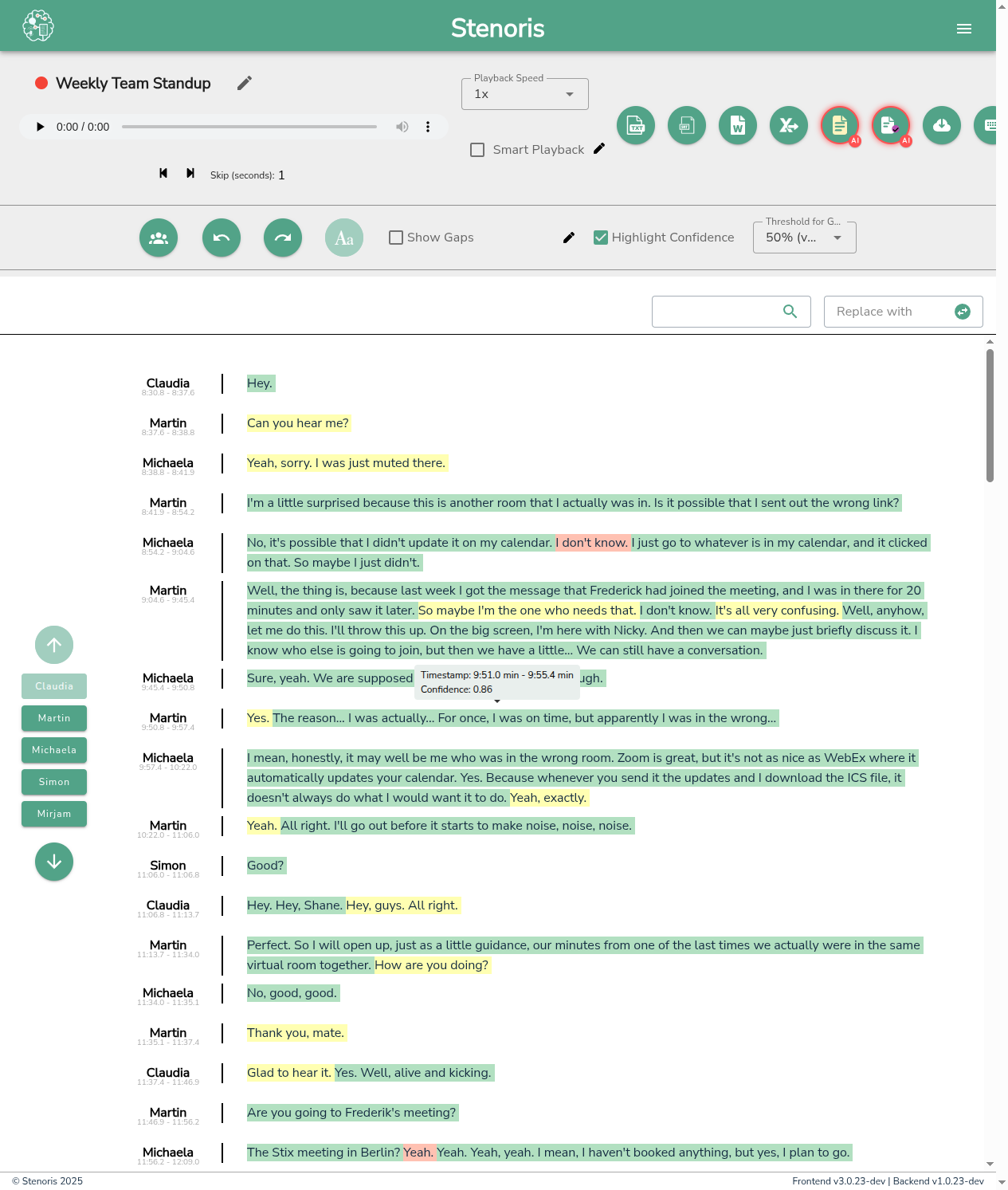
Die Export-Schaltflächen befinden sich in der Editor-Symbolleiste. Jede Schaltfläche öffnet einen Dialog mit formatspezifischen Optionen.
Verfügbare Formate
Word (.docx)
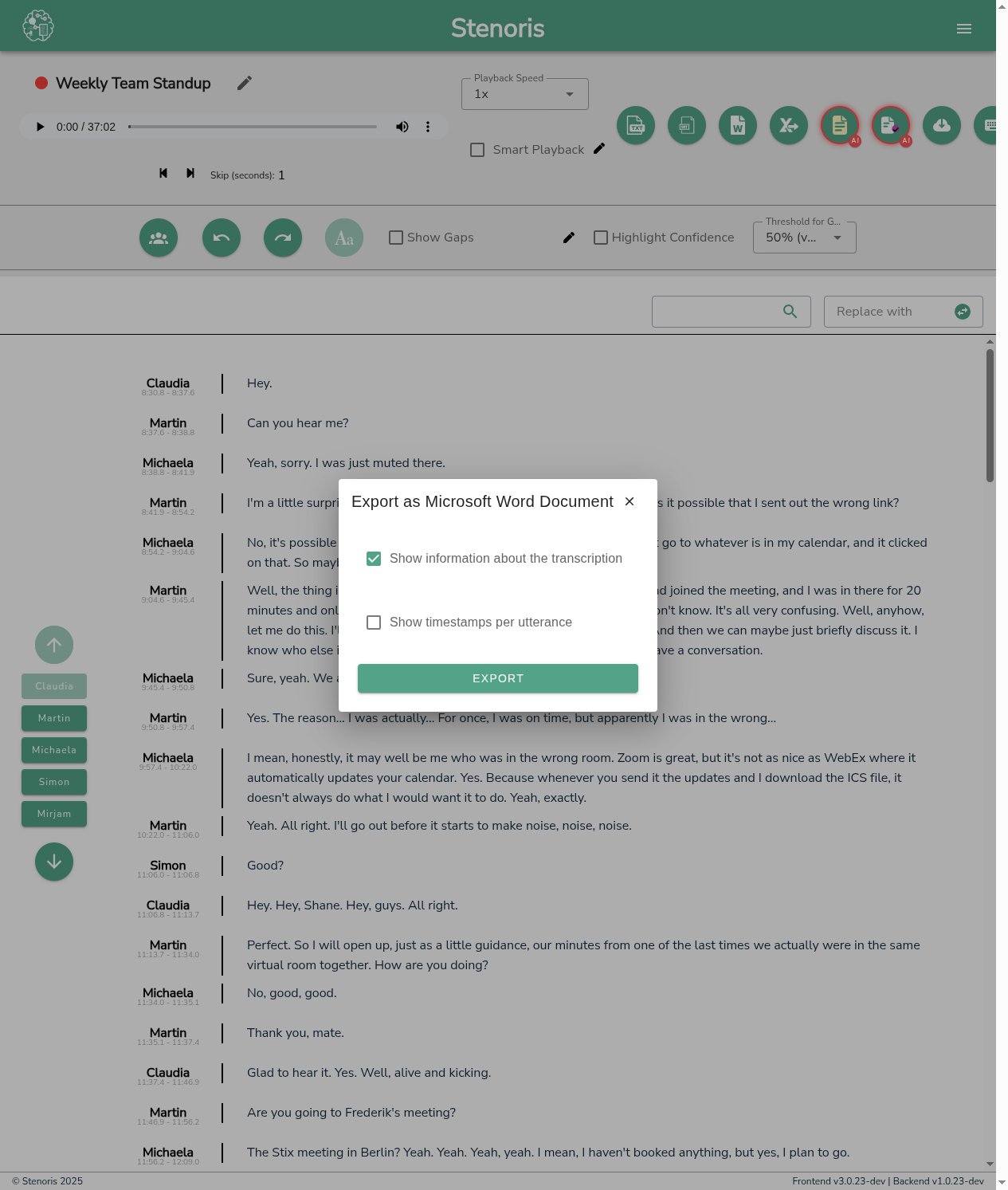
Exportieren Sie in das Microsoft Word-Format mit professioneller Formatierung und Gestaltung.
| Option | Beschreibung |
|---|---|
| Kopfzeile einfügen | Fügt einen Kopfbereich mit Titel, Datum und Teilnehmern hinzu |
| Sprecherstil | Wählen Sie, wie Sprecher angezeigt werden: fett, farblich markiert oder einfach |
| Zeitstempel | Zeitstempel einbeziehen (keine, Beginn der Äußerung oder inline) |
| Seitenlayout | Hoch- oder Querformat |
Geeignet für: Formelle Dokumente, Besprechungsprotokolle, Rechtstranskripte, Weitergabe an nicht-technische Nutzer.
Text (.txt)
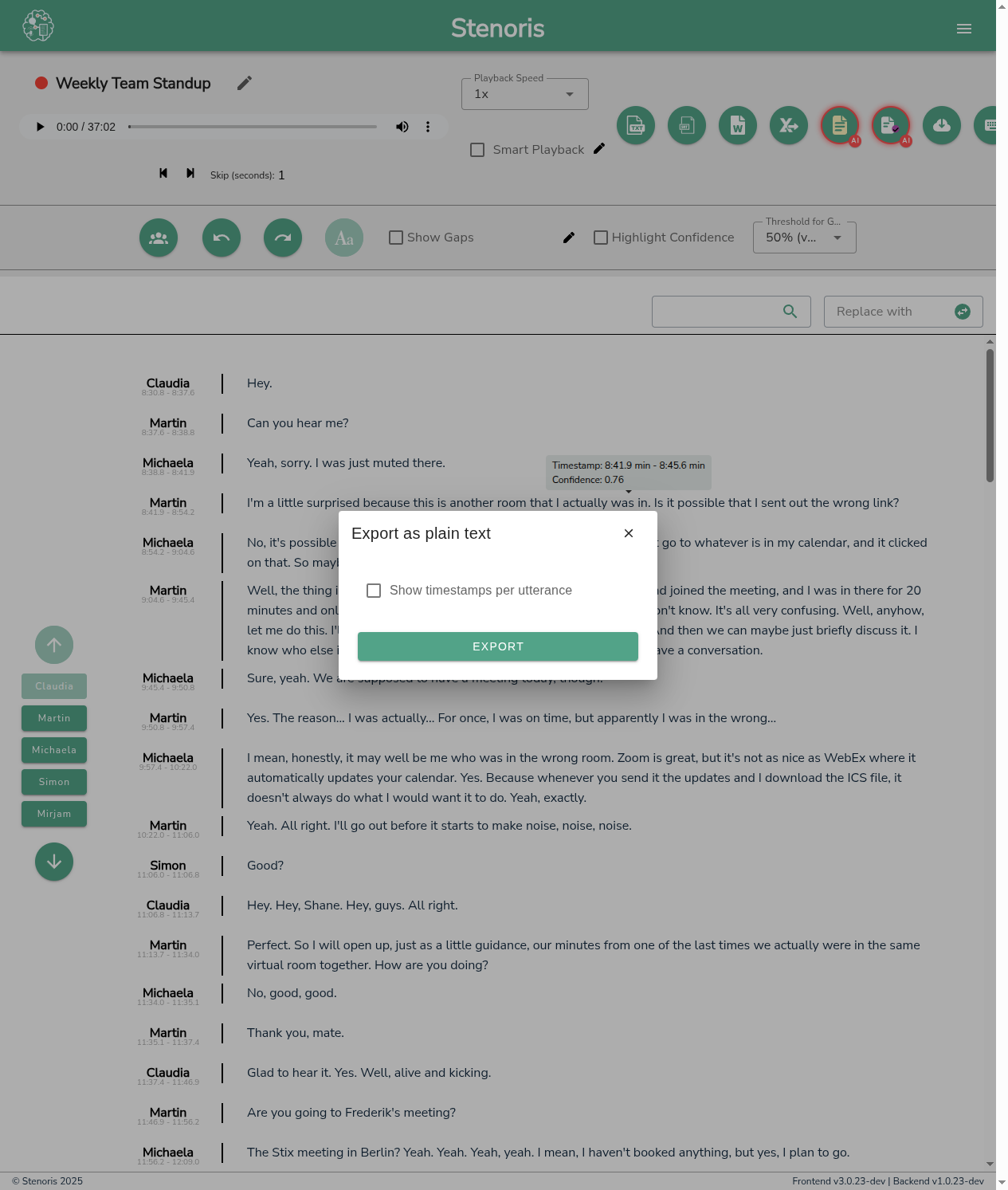
Exportieren Sie als Nur-Text für maximale Kompatibilität.
| Option | Beschreibung |
|---|---|
| Zeitstempel einfügen | Fügt Zeitstempel vor jeder Äußerung hinzu |
| Sprechernamen einfügen | Zeigt Sprechernamen vor deren Text an |
| Zeilenumbrüche | Einfacher oder doppelter Zeilenumbruch zwischen den Äußerungen |
Geeignet für: Einfache Archive, Kopieren und Einfügen in andere Dokumente, Skriptverarbeitung.
SRT (Untertitel)
Exportieren Sie im SubRip-Untertitelformat für die Videobeschriftung.
| Option | Beschreibung |
|---|---|
| Max. Zeichen pro Zeile | Begrenzt die Zeilenlänge für bessere Lesbarkeit (Standard: 42) |
| Max. Zeilen pro Untertitel | Anzahl der Zeilen pro Untertitel (Standard: 2) |
| Sprechernamen einfügen | Untertitel mit Sprechernamen versehen |
Geeignet für: Hinzufügen von Untertiteln zu Videos, YouTube-Uploads, Barrierefreiheit.
CSV (Tabellenkalkulation)
Exportieren Sie strukturierte Daten zur Analyse in Tabellenkalkulationsanwendungen.
| Spalte | Inhalt |
|---|---|
| Startzeit | Startzeitstempel der Äußerung |
| Endzeit | Endzeitstempel der Äußerung |
| Sprecher | Sprechername oder -ID |
| Text | Transkribierter Inhalt |
| Konfidenz | Durchschnittlicher Konfidenzwert (optional) |
Geeignet für: Datenanalyse, Import in Datenbanken, benutzerdefinierte Verarbeitungsabläufe.
KI-Protokoll
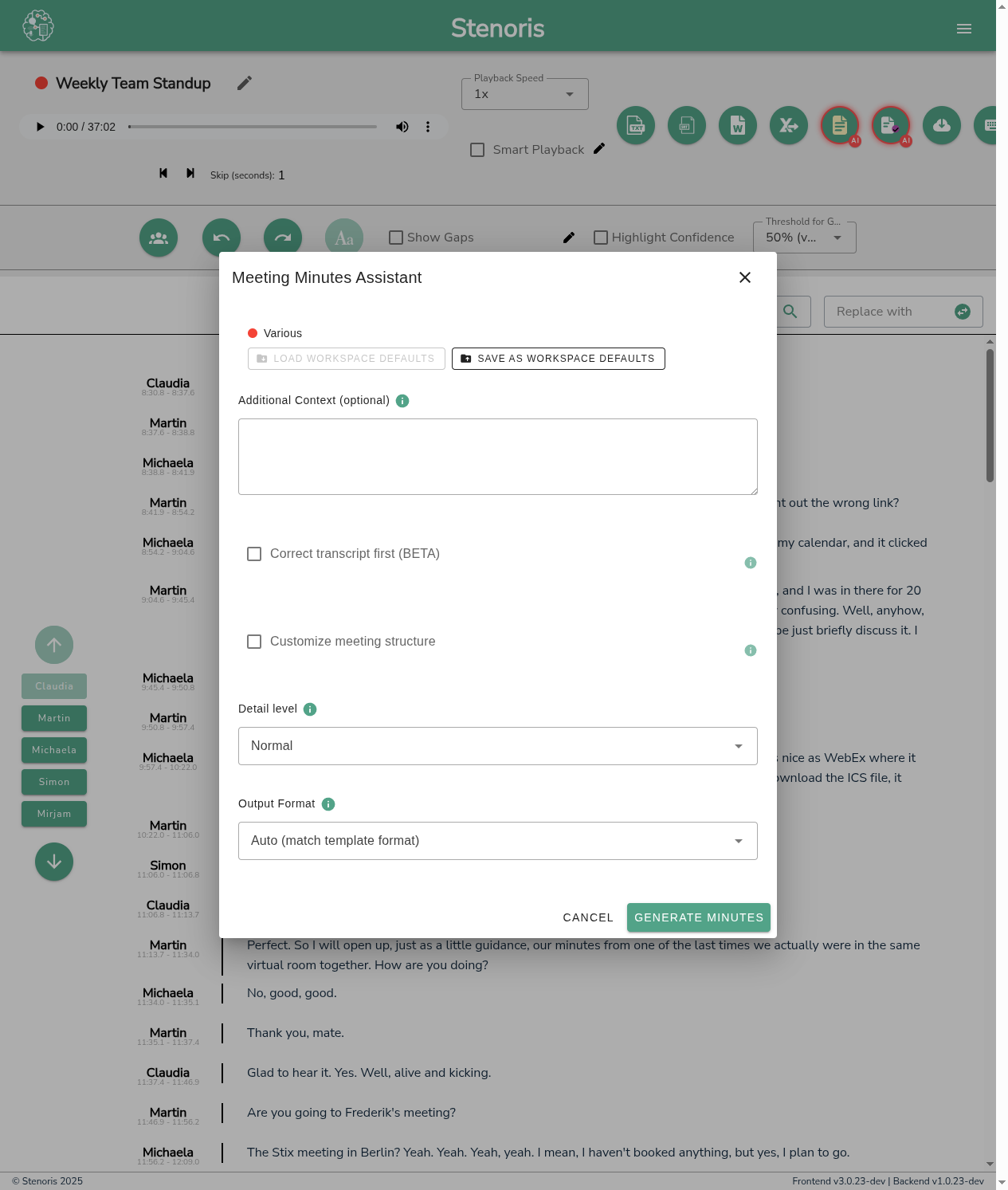
Erstellen Sie intelligente Besprechungszusammenfassungen mit Aufgaben, Entscheidungen und wichtigen Diskussionspunkten.
Weitere Informationen finden Sie unter KI-Besprechungsprotokoll.
Geeignet für: Besprechungsnotizen, Zusammenfassungen für Führungskräfte, Aufgabenverfolgung.
Exportvorgang
- Editor öffnen – Navigieren Sie zu Ihrem Transkript im Editor
- Export-Schaltfläche anklicken – Wählen Sie das gewünschte Format aus der Symbolleiste
- Optionen konfigurieren – Passen Sie die formatspezifischen Einstellungen im Dialog an
- Herunterladen – Klicken Sie auf die Export-/Download-Schaltfläche, um die Datei zu speichern
TIP
Überprüfen und korrigieren Sie Transkriptionsfehler vor dem Exportieren. Änderungen im Editor werden automatisch gespeichert.
Das richtige Format wählen
| Anwendungsfall | Empfohlenes Format |
|---|---|
| Mit Kollegen teilen | Word (.docx) |
| Transkripte archivieren | Text (.txt) |
| Videountertitel | SRT |
| Datenanalyse | CSV |
| Besprechungsnotizen | KI-Protokoll |
| Rechtliche Aufzeichnungen | Word (.docx) mit Zeitstempeln |
| Barrierefreiheit | SRT oder Word mit Sprechernamen |
Tipps
Für professionelle Dokumente
- Word-Export mit aktivierter Option Kopfzeile einfügen verwenden
- Sprecherstil Fett für eine klare Zuordnung wählen
- Zeitstempel einbeziehen, wenn das Transkript mit der Audiodatei abgeglichen werden soll
Für Videountertitel
- Max. Zeichen pro Zeile zwischen 35 und 42 für gute Lesbarkeit halten
- Maximal 2 Zeilen pro Untertitel verwenden
- Sprechernamen deaktivieren, wenn Sprecher auf dem Bildschirm sichtbar sind
Für die Datenverarbeitung
- CSV für programmatischen Zugriff auf Transkriptdaten verwenden
- Konfidenzwerte einbeziehen, um Segmente mit geringer Qualität herauszufiltern
- Zeitstempel verwenden das ISO-8601-Format für einfaches Parsen
Verwandte Themen
- KI-Protokoll – Besprechungszusammenfassungen erstellen
- Editor – Editor-Übersicht
- Export-Optionen Referenz – Detaillierte Exporteinstellungen