
Ihre erste Transkription
Übersetzungshinweis
Diese Seite wurde mit KI-Unterstützung übersetzt. Übersetzungsprobleme melden
Folgen Sie dieser Anleitung, um Audio hochzuladen und Ihre erste Transkription in Stenoris zu erstellen.
Voraussetzungen
Bevor Sie beginnen, stellen Sie sicher, dass Sie haben:
- Ein Stenoris-Konto (mit Guthaben oder einem aktiven Abonnement)
- Eine Audio- oder Videodatei zum Transkribieren (MP3, WAV, M4A, MP4 und mehr)
Schritt 1: Ein neues Projekt erstellen
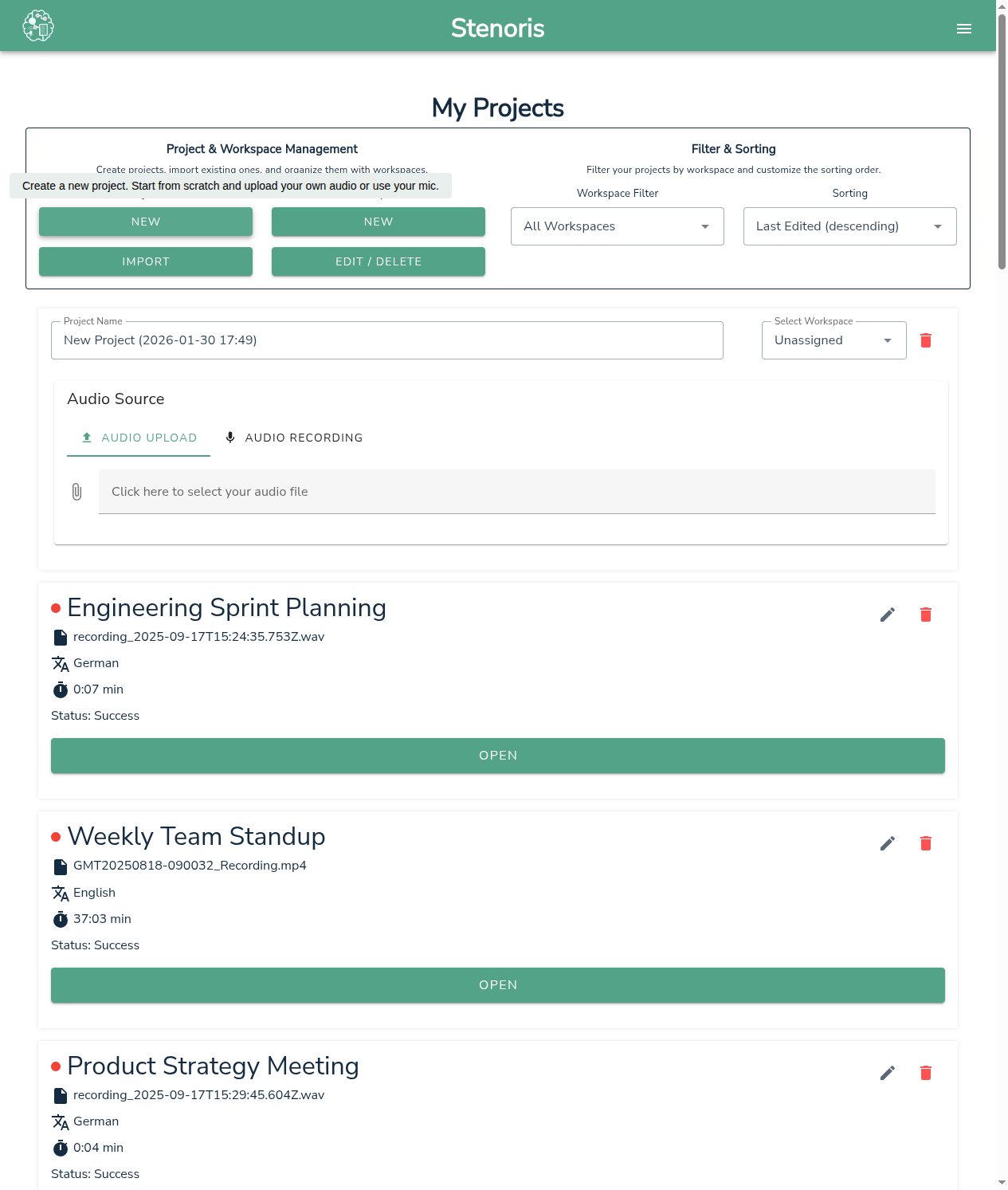
Klicken Sie auf dem Dashboard auf den Neu-Button unter Projekte, um den Dialog für ein neues Projekt zu öffnen:
- Projektname - Geben Sie einen beschreibenden Namen ein oder behalten Sie den automatisch generierten bei
- Arbeitsbereich (optional) - Wählen Sie einen Arbeitsbereich, um Ihr Projekt zu organisieren
Schritt 2: Audioquelle wählen
Sie können entweder eine vorhandene Datei hochladen oder Audio direkt im Browser aufnehmen.
Option A: Eine Datei hochladen
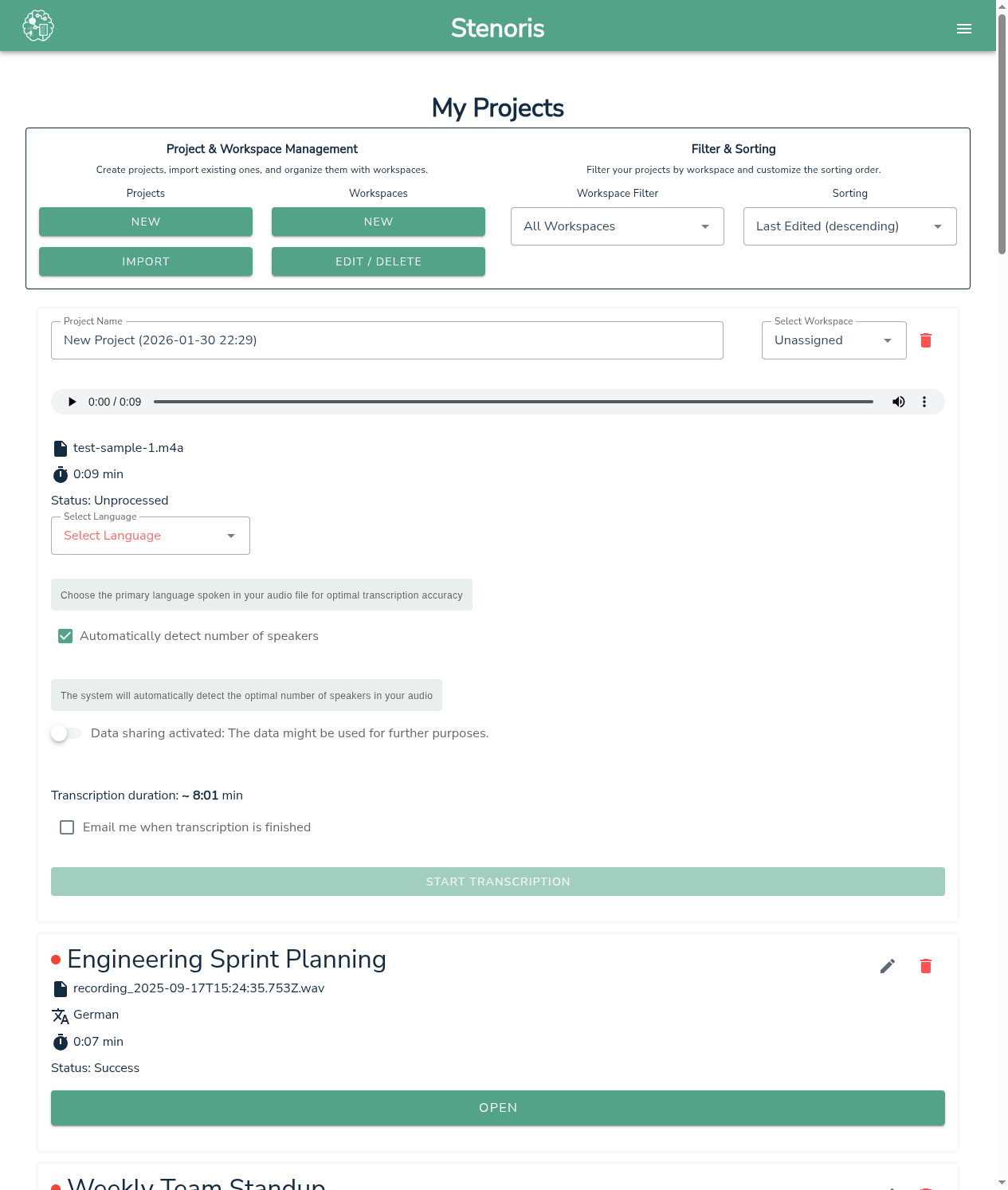
- Klicken Sie auf den Audio-Upload-Tab (standardmässig ausgewählt)
- Klicken Sie auf Klicken Sie hier, um Ihre Audiodatei auszuwählen
- Wählen Sie Ihre Audio- oder Videodatei von Ihrem Computer
Unterstützte Formate: MP3, WAV, M4A, FLAC, OGG, MP4, MOV, AVI und mehr.
Upload-Grenzen
Hochgeladene Dateien dürfen bis zu 1 GB gross und bis zu 5 Stunden lang sein. Überschreitet Ihre Datei eine der beiden Grenzen, wird der Upload mit der Meldung «Datei ist zu gross» beziehungsweise «Audio ist zu lang» abgelehnt. Um eine grössere oder längere Aufnahme zu transkribieren, teilen Sie sie in kürzere Abschnitte auf. Liegt es nur an der Grösse, können Sie sie stattdessen komprimieren (zum Beispiel als reine Audiodatei mit niedrigerer Bitrate) und dann hochladen.
Option B: Audio aufnehmen
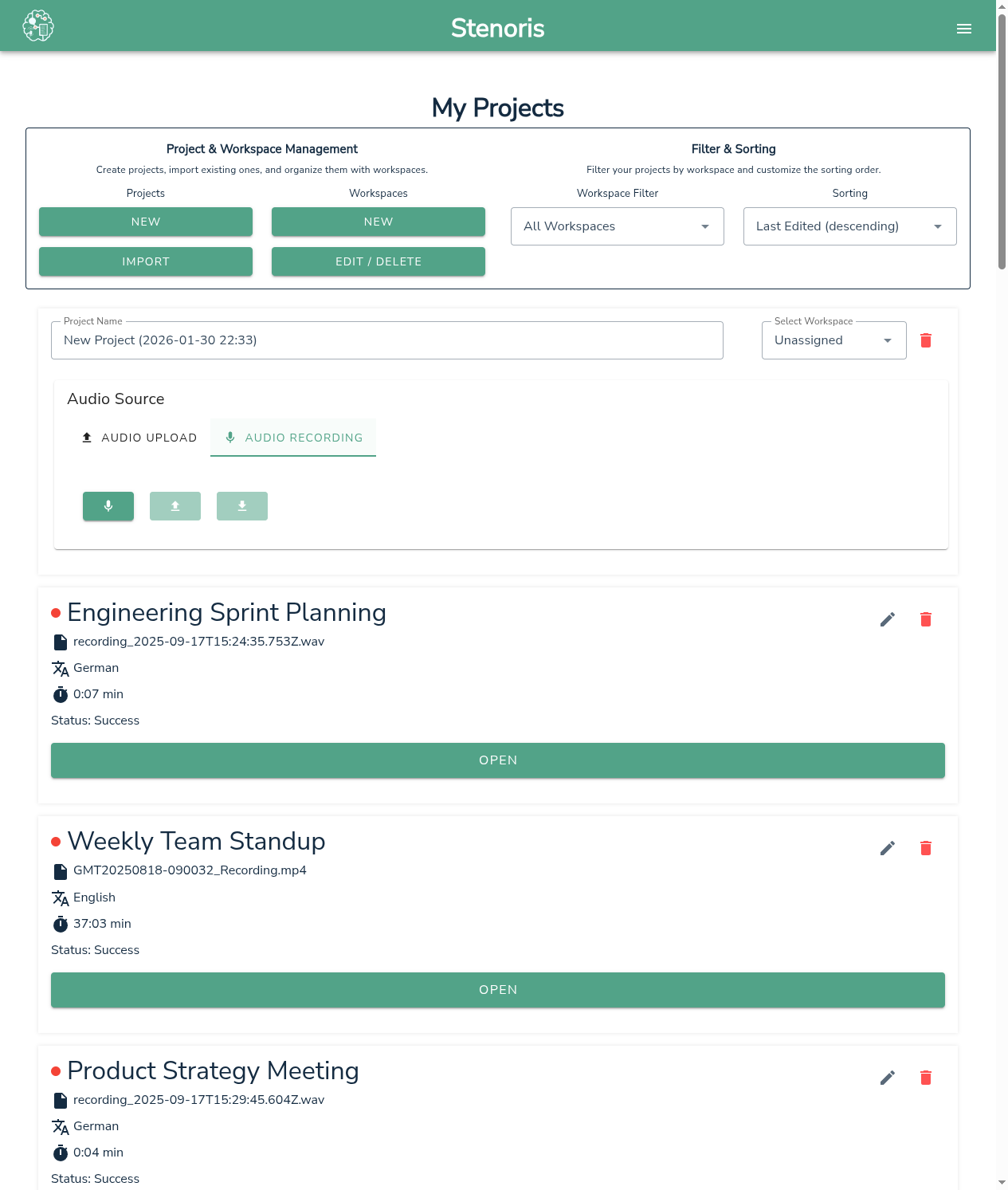
- Klicken Sie auf den Audio-Aufnahme-Tab
- Klicken Sie auf das Mikrofon-Symbol, um die Aufnahme zu starten
- Klicken Sie auf Stopp, wenn Sie fertig sind
- Wählen Sie eine der Optionen:
- Hochladen - Diese Aufnahme für die Transkription verwenden
- Herunterladen - Die Aufnahme lokal speichern
- Verwerfen - Löschen und erneut versuchen
Schritt 3: Transkriptionseinstellungen konfigurieren
Nach dem Hochladen oder Aufnehmen von Audio konfigurieren Sie die Transkriptionseinstellungen:
Sprachauswahl (Erforderlich)
Wählen Sie die Hauptsprache, die in Ihrer Audiodatei gesprochen wird, für optimale Transkriptionsgenauigkeit. Dies ist vor dem Start der Transkription erforderlich.
Sprechererkennung
| Option | Beschreibung |
|---|---|
| Automatisch erkennen (Standard) | Das System erkennt automatisch die optimale Anzahl der Sprecher in Ihrem Audio |
| Manuelle Auswahl | Deaktivieren Sie das Kontrollkästchen und geben Sie die genaue Anzahl der Sprecher an |
TIP
Die automatische Sprechererkennung funktioniert für die meisten Aufnahmen gut. Verwenden Sie die manuelle Auswahl, wenn Sie die genaue Sprecheranzahl kennen und eine präzise Diarisierung sicherstellen möchten.
Datenvertraulichkeit
| Einstellung | Beschreibung |
|---|---|
| Datenfreigabe aktiviert (Standard) | Kombiniert proprietäre Algorithmen mit Partner-Engines (Google, IBM usw.) für optimale Genauigkeit. Daten können ausserhalb der Schweiz verarbeitet werden. |
| Datenfreigabe deaktiviert | Wird nur auf Stenoris-Servern in der Schweiz verarbeitet. Ihre Daten verlassen nie Schweizer Server. Kann leicht reduzierte Genauigkeit haben. |
Wichtig
Wählen Sie Datenfreigabe deaktiviert für hochvertrauliche Inhalte wie Gerichtsverfahren, medizinische Unterlagen oder sensible Geschäftsinformationen.
E-Mail-Benachrichtigung
Aktivieren Sie E-Mail bei Fertigstellung, um eine E-Mail-Benachrichtigung zu erhalten, wenn die Verarbeitung abgeschlossen ist. Nützlich für längere Aufnahmen.
Schritt 4: Transkription starten
- Überprüfen Sie die geschätzte Transkriptionsdauer unten
- Klicken Sie auf Transkription starten
- Ein Fortschrittsindikator zeigt den Upload-Status an
Nach dem Hochladen können Sie den Dialog schliessen - die Transkription wird im Hintergrund verarbeitet. Ihr Projekt erscheint auf dem Dashboard mit dem Status "Wird verarbeitet".
Verarbeitungszeit
Die Transkription dauert in der Regel 20-40% der Audiodauer, kann aber je nach Serverauslastung variieren. Eine 10-minütige Aufnahme wird typischerweise in 2-4 Minuten fertiggestellt, kann aber in Nebenzeiten schneller sein.
Benötigen Sie garantierte Bearbeitungszeiten? Kontaktieren Sie uns für Enterprise-Lösungen.
Schritt 5: Überprüfen und Bearbeiten
Wenn die Verarbeitung abgeschlossen ist, ändert sich der Status auf "Erfolg". Klicken Sie auf Öffnen, um den Editor zu starten.
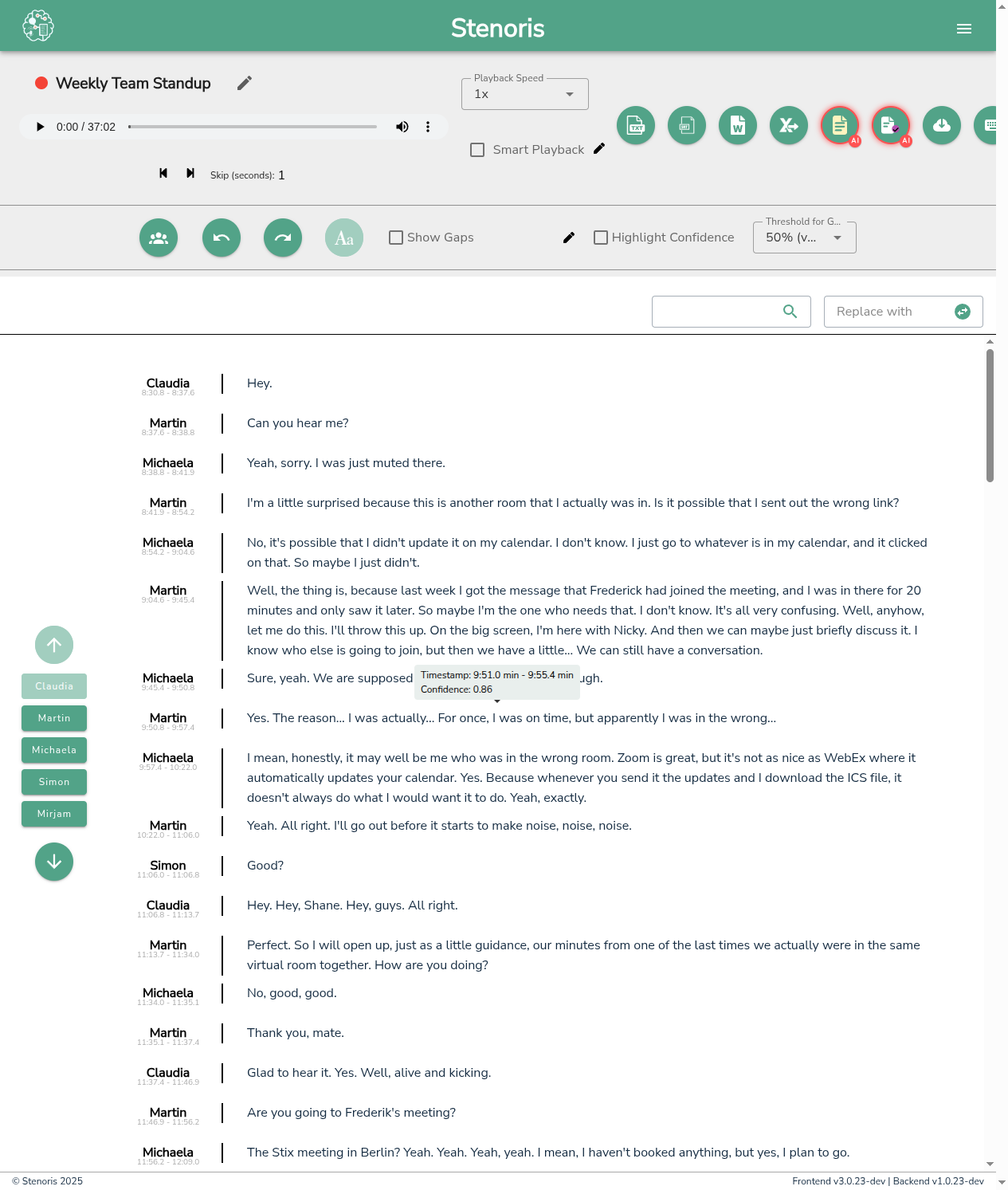
Im Editor können Sie:
- Audio abspielen und dem hervorgehobenen Text folgen
- Auf ein beliebiges Wort klicken, um zu dieser Position im Audio zu springen
- Text direkt bearbeiten - Korrekturen werden automatisch gespeichert
- Sprecherzuweisungen ändern
- Wörter mit niedriger Konfidenz überprüfen (gelb/rot hervorgehoben)
Siehe die Editor-Anleitung für detaillierte Bearbeitungsanweisungen.
Schritt 6: Ihre Transkription exportieren
Wenn Sie mit der Transkription zufrieden sind, exportieren Sie sie in Ihrem bevorzugten Format:
| Format | Geeignet für |
|---|---|
| Word (.docx) | Formatierte Dokumente mit Sprecherbezeichnungen |
| Text (.txt) | Klartext für weitere Verarbeitung |
| SRT | Untertitel für Video |
| CSV | Datenanalyse und Tabellenkalkulationen |
| KI-Protokoll | Automatische Besprechungszusammenfassung mit Aktionspunkten |
Klicken Sie auf den entsprechenden Export-Button in der Editor-Symbolleiste, um Ihre Datei herunterzuladen.
Nächste Schritte
- Erfahren Sie mehr über das Dashboard
- Erkunden Sie die Editor-Funktionen
- Probieren Sie KI-Besprechungsprotokolle für automatische Zusammenfassungen
- Richten Sie Arbeitsbereiche ein, um Ihre Projekte zu organisieren