
Espaces de travail
Note de traduction
Cette page a été traduite avec l'aide de l'IA. Signaler un problème de traduction
Les espaces de travail vous aident à organiser vos projets par client, sujet ou toute catégorie de votre choix. Ils stockent également les paramètres par défaut des fonctionnalités IA pour des résultats cohérents.
Créer un espace de travail
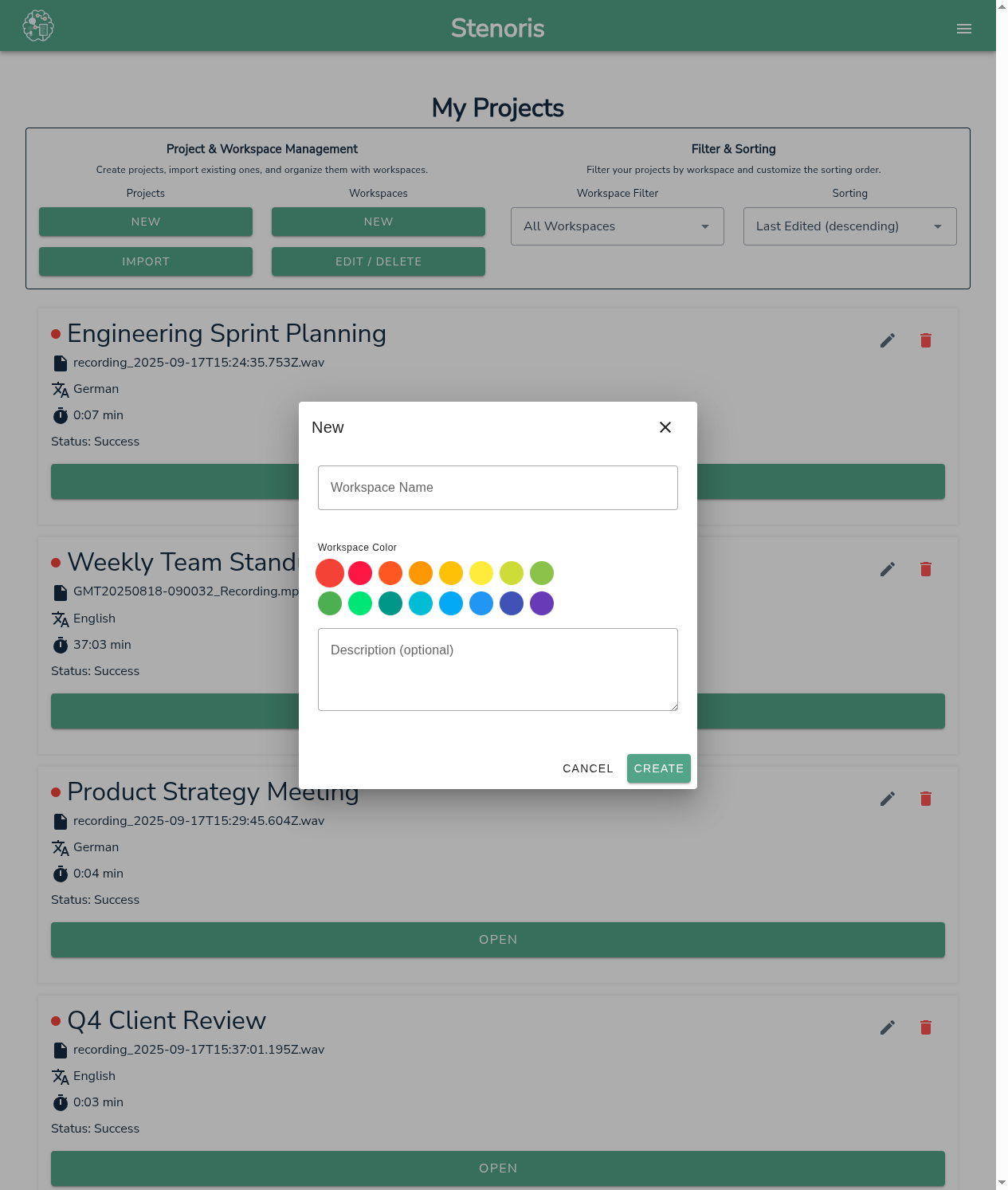
Pour créer un nouvel espace de travail :
- Cliquez sur Nouveau sous Espaces de travail dans le tableau de bord
- Entrez un nom pour l'espace de travail
- Choisissez une couleur dans le sélecteur de couleurs
- Ajoutez une description optionnelle
Conseils de nommage :
- Utilisez des noms de clients ou de projets : "Acme Corp", "Marketing Q1"
- Utilisez des types de réunions : "Standups hebdomadaires", "Réunions du conseil"
- Utilisez des départements : "Ingénierie", "Appels commerciaux"
Assigner des projets
Pendant la création
Lors de la création d'un nouveau projet de transcription, sélectionnez un espace de travail dans le menu déroulant pour l'assigner immédiatement.
Après la création
- Ouvrez la transcription dans l'éditeur
- Cliquez sur l'indicateur d'espace de travail (point coloré) dans la barre d'outils
- Sélectionnez un espace de travail dans le menu déroulant
Depuis le tableau de bord
- Cliquez sur le menu du projet (trois points)
- Sélectionnez Déplacer vers l'espace de travail
- Choisissez l'espace de travail cible
Filtrer par espace de travail
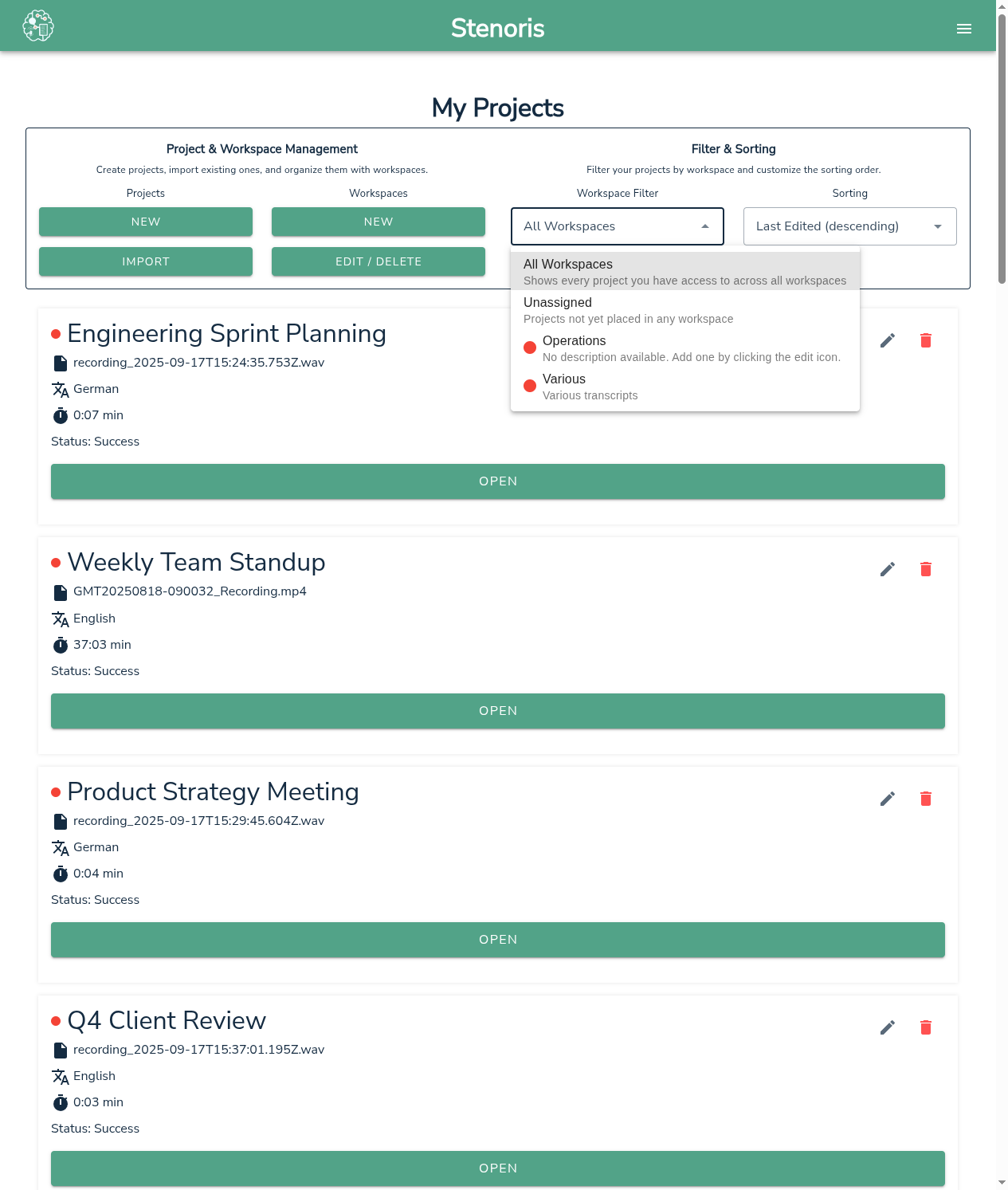
Utilisez le menu déroulant de filtre d'espace de travail dans le tableau de bord pour afficher des projets spécifiques :
| Filtre | Affiche |
|---|---|
| Tous les espaces de travail | Tous les projets auxquels vous avez accès |
| Non assigné | Projets n'appartenant à aucun espace de travail |
| [Nom de l'espace de travail] | Uniquement les projets dans cet espace de travail |
Paramètres IA par défaut
Les espaces de travail peuvent stocker des paramètres par défaut pour les fonctionnalités IA, vous faisant gagner du temps sur les réunions récurrentes ou les projets avec des exigences cohérentes.
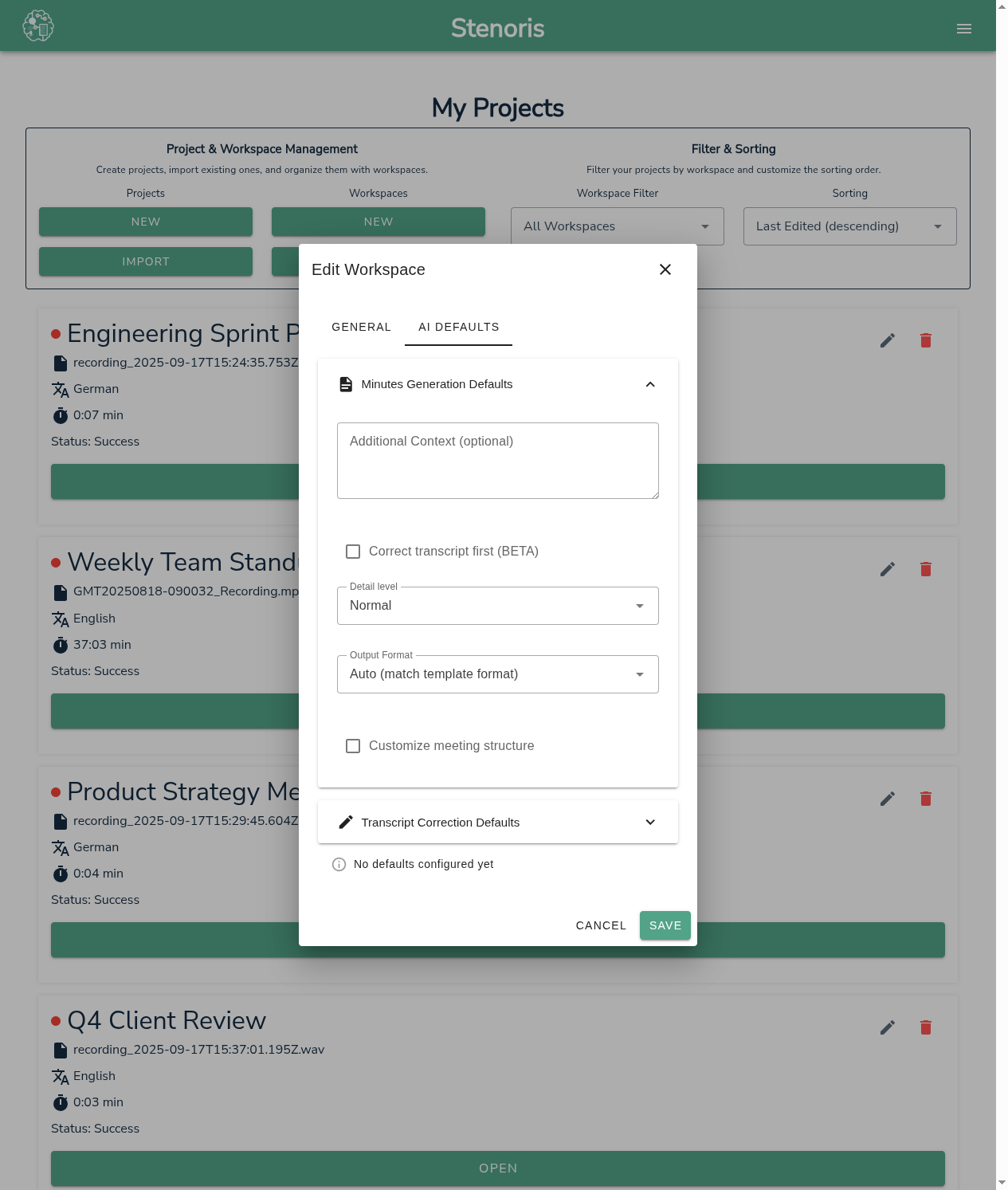
Configurer les paramètres IA par défaut
- Cliquez sur Modifier / Supprimer sur un espace de travail
- Sélectionnez l'onglet Paramètres IA par défaut
- Configurez les paramètres pour chaque fonctionnalité IA
Paramètres par défaut de génération de minutes
Stockez vos paramètres préférés pour les comptes-rendus de réunion :
| Paramètre | Quoi configurer |
|---|---|
| Contexte | Description standard de la réunion, liste des participants, terminologie |
| Verbosité | Concis, Normal ou Détaillé |
| Modèle personnalisé | Le format de minutes de votre organisation |
| Format de sortie | Word, Markdown ou Texte |
Exemple de contexte pour les réunions récurrentes :
Standup hebdomadaire d'ingénierie pour l'équipe Platform. Participants :
Alice (Tech Lead), Bob (Backend), Carol (Frontend), Dave (QA).
Termes techniques : PR (pull request), CI (intégration continue),
spike (tâche de recherche limitée dans le temps).
Paramètres par défaut de correction
Stockez le contexte pour améliorer les corrections de transcription :
| Paramètre | Quoi configurer |
|---|---|
| Contexte | Terminologie du domaine, noms des locuteurs, phrases courantes |
Exemple de contexte de correction :
Déposition juridique avec Maître Dupont et témoin Martin.
Termes juridiques : déposition, affidavit, injonction de produire, récusation.
Références de dossier : Dupont c. Martin (2024), Dossier #12345.
Utiliser les paramètres sauvegardés
Depuis le dialogue IA (Minutes ou Correction) :
- Ouvrez le dialogue de la fonctionnalité IA
- Si la transcription est assignée à un espace de travail avec des paramètres par défaut, vous verrez le bouton Charger les paramètres par défaut
- Cliquez pour remplir tous les champs avec les paramètres sauvegardés
- Modifiez si nécessaire pour cette réunion spécifique
- Cliquez sur Sauvegarder comme paramètres par défaut pour mettre à jour les paramètres de l'espace de travail
Flux de travail pour les réunions récurrentes :
- Première réunion : Configurez les paramètres manuellement, cliquez sur Sauvegarder comme paramètres par défaut
- Réunions futures : Cliquez sur Charger les paramètres par défaut, générez immédiatement
Assignation depuis les dialogues IA
Vous pouvez assigner une transcription à un espace de travail directement depuis le dialogue IA :
- Cherchez le menu déroulant d'espace de travail en haut du dialogue
- Sélectionnez un espace de travail pour assigner la transcription
- Une fois assigné, Charger les paramètres par défaut devient disponible
C'est utile quand vous avez oublié d'assigner lors de la création mais souhaitez utiliser les paramètres par défaut de l'espace de travail.
Bonnes pratiques
Organiser par modèle récurrent
Créez des espaces de travail pour les réunions qui se produisent régulièrement avec des participants et un contexte similaires :
- "Standups du lundi" - Même équipe, même format chaque semaine
- "Client : Acme" - Toutes les réunions avec un client
- "Réunions du conseil" - Réunions formelles avec des besoins de modèles cohérents
Utiliser un contexte significatif
Un bon contexte dans les paramètres IA par défaut inclut :
- Qui : Noms et rôles des participants
- Quoi : Objectif de la réunion et sujets typiques
- Jargon : Termes spécifiques à l'industrie ou à l'entreprise
Aligner les modèles
Si vous personnalisez des modèles, assurez-vous qu'ils demandent des informations que l'IA peut extraire :
✅ Bonnes sections de modèle :
- Points d'action, Décisions, Discussion, Participants, Prochaines étapes
⚠️ Peuvent produire des résultats vides :
- Analyse des risques, Impact budgétaire, Revue juridique, Analyse de sentiment
Voir Minutes IA - Limitations des modèles pour les détails.
Articles connexes
- Minutes IA - Générer des comptes-rendus de réunion
- Minutes IA - Utiliser les paramètres par défaut de l'espace de travail - Flux de travail détaillé
- Tableau de bord - Gérer les projets